
تنظیمات ضدسرقت سامسونگ و شیائومی؛ از قفل حالت پرواز تا پیدا کردن گوشی
برای فعال کردن تنظیمات ضدسرقت سامسونگ و شیائومی، اول یک پین یا رمز امن بگذارید، بعد محدودیتهای صفحه قفل را بررسی کنید و سراغ بخش Theft protection گوگل بروید. در گلکسی، «قفل شبکه و امنیت» میتواند تغییر بعضی تنظیمات را از صفحه قفل محدود کند. در شیائومی، ردمی و پوکو، گزینههای مرکز کنترل و منوی خاموشی بسته به مدل و نسخه نرمافزار فرق دارند. در هر دو برند، سرویس پیدا کردن دستگاه را هم جداگانه فعال و از یک گوشی یا رایانه دیگر امتحان کنید.
راه سریع فعال کردن تنظیمات ضدسرقت گوشی
اگر چند دقیقه وقت دارید، از سه جای گوشی شروع کنید. در تنظیمات صفحه قفل یک پین یا رمز فعال کنید و مطمئن شوید با زدن کلید کناری، دستگاه واقعاً قفل میشود. سپس «محافظت در برابر سرقت» یا Theft protection را در تنظیمات گوگل پیدا کنید و روی دستگاههای سازگار، قفل تشخیص سرقت و قفل دستگاه آفلاین را بررسی کنید. در پایان Find Hub و در صورت پشتیبانی، سرویس سامسونگ یا شیائومی را آماده کنید. این ترتیب کمک میکند حتی اگر یکی از گزینههای اختصاصی برند را پیدا نکردید، سایر مراحل را انجام دهید.
در سامسونگ، گزینه Lock network and security را در Secure lock settings جستوجو کنید. در شیائومی، اول ببینید Control center روی صفحه قفل قابل باز کردن است یا خیر و اگر گوشیتان اجازه میدهد، دسترسی آن را محدود کنید. نامهای فارسی در این مقاله معادل کاربردی گزینهها هستند. ترجمه دقیق ممکن است روی گوشی شما فرق کند. اگر جستوجوی فارسی چیزی نشان نداد، عبارت انگلیسی کوتاه مثل Secure lock یا Theft protection را امتحان کنید.
در هر مرحله به نتیجه روی خود گوشی نگاه کنید. اگر در صفحه قفل روی آیکون حالت پرواز میزنید و گوشی پین میخواهد، محدودیت از همان مسیر عمل کرده است. اگر مرکز کنترل باز میشود، هنوز باید ببینید آیکون واقعاً وضعیت اتصال را تغییر میدهد یا فقط منو دیده میشود. بعد از بررسی هم وایفای، بلوتوث و دیتای همراه را به وضعیت عادی برگردانید. برای اینکه بدانید قطع اینترنت چه اثری بر پیدا شدن گوشی دارد، راهنمای ردیابی گوشی بدون سیمکارت دیجیتالوکس را ببینید.
| هدف تنظیم | سامسونگ گلکسی | شیائومی، ردمی و پوکو |
|---|---|---|
| 🔐 محدود کردن تغییر شبکه | تنظیمات قفل ایمن یا Secure lock settings | محدود کردن دسترسی مرکز کنترل روی صفحه قفل، در مدلهای سازگار |
| ✋ قفل تشخیص قاپیدن | Thеft Detection Lock گوگل، در مدلهای سازگار | Theft Detection Lock گوگل، در مدلهای سازگار |
| 📵 قفل بعد از قطع اینترنت | Offline Device Lock گوگل، در مدلهای سازگار | Offline Device Lock گوگل، در مدلهای سازگار |
| 📍 پیدا کردن گوشی | Find Hub و Samsung Find | Find Hub و Xiaomi Cloud Find device، در مدلهای سازگار |
| ⏻ درخواست رمز برای خاموشی | منوی عادی Power off را روی مدل خود بررسی کنید. | به مدل و نسخه وابسته است. منوی Power off را آزمایش کنید. |
قبل از روشن کردن ضدسرقت، قفل پایه گوشی را آماده کنید
قفل صفحه را از حالت کشیدن انگشت خارج کنید
با پین، گذرواژه یا الگو یک قفل واقعی بسازید. اگر فقط با کشیدن انگشت وارد صفحه اصلی میشوید، اول همین بخش را اصلاح کنید. گزینههای اثر انگشت و تشخیص چهره برای استفاده روزمره راحتاند، اما گوشی بعد از راهاندازی مجدد یا در موقعیتهای دیگر ممکن است دوباره رمز پایه را بخواهد. پینی انتخاب کنید که بتوانید آن را به خاطر بسپارید و کسی با دیدن تاریخ تولد یا عددهای تکراری بهراحتی حدسش نزند.
محل تنظیم قفل در نسخههای جدید گلکسی ممکن است زیر Lock screen and AOD یا Screen lock and biometrics باشد. در شیائومی هم دنبال Screen lock، Passwords & security یا گزینهای مشابه بگردید. اگر گوشی کاری است و سازمان مدیریت آن را در اختیار دارد، ممکن است بخشی از گزینهها غیرفعال باشد یا سیاست خاصی درباره طول پین داشته باشد. در این حالت از پشتیبانی سازمان درباره تنظیمات مجاز بپرسید.
زمان خاموش شدن نمایشگر و زمان قفل را جدا ببینید
خاموش شدن صفحه و درخواست رمز میتوانند در دو زمان متفاوت اتفاق بیفتند. فرض کنید نمایشگر بلافاصله با فشردن کلید کناری خاموش میشود، ولی برای مدتی بعد از روشن شدن دوباره رمز نمیخواهد. در این فاصله کسی ممکن است بتواند وارد گوشی شود. زمان قفل خودکار را کوتاه تنظیم کنید و اگر گزینه قفل فوری با دکمه کناری وجود دارد، آن را بررسی کنید. روی گلکسی، سامسونگ این گزینه را در راهنمای Secure lock settings معرفی کرده است.
برای تست، وقتی در صفحه اصلی هستید یک بار کلید کناری را بزنید. چند ثانیه بعد صفحه را روشن کنید و بدون اثر انگشت یا شناسایی چهره ببینید برای ورود رمز لازم است یا نه. اگر گوشی روی پایه کنار صورت شماست، تشخیص چهره ممکن است قبل از اینکه نتیجه را ببینید آن را باز کند. برای آزمایش، گوشی را روی میز بگذارید یا زاویهاش را عوض کنید و وضعیت نماد قفل را ببینید.
پیشنمایش پیامها و Extend Unlock را مرور کنید
اگر کد ورود پیامکی، پیام بانک یا متن گفتوگوی خصوصی روی نمایشگر قفل دیده میشود، در تنظیمات اعلانها سراغ مخفی کردن محتوای حساس بروید. میتوانید انتخاب کنید روی صفحه قفل فقط نام برنامه یا یک علامت اعلان دیده شود. برای بررسی، از خط دیگری یک پیام آزمایشی بفرستید و بدون باز کردن گوشی ببینید از روی صفحه چه مقدار اطلاعات قابل خواندن است. همین کار را برای برنامههایی که اعلان حساس دارند جداگانه انجام دهید.
اگر Extend Unlock یا گزینهای برای باز ماندن گوشی در یک مکان یا کنار یک دستگاه مورد اعتماد فعال کردهاید، اثرش را در تست صفحه قفل در نظر بگیرید. مثلاً وقتی ساعت هوشمند کنار گوشی است، ممکن است رفتار قفل با زمانی که ساعت را همراه ندارید فرق کند. هنگام آزمایش یادداشت کنید چه دستگاههایی نزدیکاند و آیا گوشی واقعاً قفل بوده است. نتیجه این بررسی برای تفسیر رفتار پنل سریع و درخواست پین اهمیت دارد.
تنظیمات ضدسرقت سامسونگ در One UI
مسیر فارسی و انگلیسی قفل شبکه و امنیت
🇮🇷 مسیر فارسی تنظیمات ← صفحه قفل و نمایشگر همیشه روشن ← تنظیمات قفل ایمن ← قفل شبکه و امنیت
🇬🇧 مسیر انگلیسی Settings → Lock screen and AOD → Secure lock settings → Lock network and security
در بسیاری از مدلهای سامسونگ، مسیر فارسی از «تنظیمات ← صفحه قفل و نمایشگر همیشه روشن» یا «صفحه قفل ← تنظیمات قفل ایمن» میگذرد. بعد از وارد کردن پین، دنبال «قفل شبکه و امنیت» یا ترجمه مشابه بگردید. در بعضی نسخهها عنوان بخش اول فقط Lock screen است. اگر تنظیمات قفل ایمن را نمیبینید، بررسی کنید قفل گوشی از نوع پین، الگو یا رمز باشد و سپس نام انگلیسی گزینه را در جستوجوی تنظیمات وارد کنید.
این گزینه میتواند تغییر بعضی تنظیمات شبکه و امنیت را وقتی گوشی قفل است محدود کند. اگر هدفتان جلوگیری از فعال شدن حالت پرواز از پنل سریع است، بعد از روشن کردن گزینه، گوشی را قفل کنید و همان آیکون را آزمایش کنید. ممکن است پنل باز شود، اما هنگام زدن دکمه تغییر وضعیت از شما رمز بخواهد. نتیجه را برای هر کنترل جدا ببینید. رفتاری که در یک گوشی گلکسی میبینید ممکن است با مدل یا نسخه One UI دیگر تفاوت داشته باشد.
هنگام آزمایش، آیکون وایفای و دیتای همراه را هم بررسی کنید. بعضی گزینهها با لمس کوتاه یک کار و با نگه داشتن انگشت کار دیگری انجام میدهند. برای مقایسه ساده، در هر آزمایش فقط یک تغییر را امتحان کنید و ببینید آیکون و اتصال بعد از آن چه وضعیتی دارند. اگر گوشی قفل نیست یا بعد از تشخیص چهره باز شده، تست را تکرار کنید. هدف این مرحله بررسی امکانات خود دستگاه است تا بتوانید با اطمینان بگویید در کدام مسیر رمز درخواست میشود.
چطور بفهمیم سامسونگ برای خاموش شدن رمز میخواهد؟
گوشی را قفل کنید، مطمئن شوید نماد قفل بسته است و منوی عادی خاموش کردن را باز کنید. گزینه Power off را انتخاب کنید و نتیجه را ببینید. اگر دستگاه رمز میخواهد، این رفتار را برای مدل و نسخه خودتان ثبت کنید. اگر منو اجازه میدهد گوشی عادی خاموش شود، روی دیگر تنظیمات ضدسرقت و سرویس مکانیابی حساب کنید و نتیجه آموزش یک مدل دیگر را به دستگاه خودتان نسبت ندهید.
منوی عادی خاموش کردن با راهاندازی اجباری دستگاه فرق دارد. ابزارهای قفل صفحه قرار است دسترسی معمول به بعضی فرمانها را کنترل کنند. خاموشی ناشی از تمام شدن شارژ، راهاندازی اجباری، خرابی دستگاه یا از دست رفتن سیگنال شرایط دیگری دارند. حتی روی گوشیای که در منوی عادی رمز میخواهد، از قبل مکانیابی و حفاظت از حساب را آماده کنید. این کار در سناریویی که گوشی از دسترس خارج میشود، گزینههای بیشتری در اختیارتان میگذارد.
Samsung Find و مکانیابی آفلاین گلکسی
در مدلهای سازگار، به مسیر Settings → Security and privacy → Lost device protection بروید. در رابط فارسی دنبال «امنیت و حریم خصوصی ← محافظت از دستگاه گمشده» یا عبارتی نزدیک بگردید. در راهنمای سامسونگ، این صفحه گزینه اجازه پیدا شدن گوشی، ارسال آخرین موقعیت و Offline finding را در خود دارد. نام گزینه و جای دقیق منو ممکن است با نسخه نرمافزار و منطقه فرق کند. حساب سامسونگ مرتبط را هم بررسی کنید.
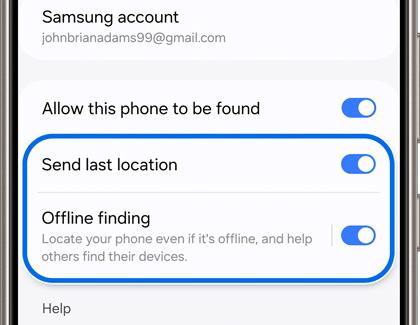
بعد از تنظیم، از دستگاه دوم به Samsung Find یا SmartThings Find بروید و با حساب سامسونگ همان گوشی وارد شوید. نام گلکسی را در فهرست پیدا کنید. در محیط امن، موقعیت و پخش صدا را امتحان کنید. اگر گوشی در فهرست نیست، اول تطابق حساب روی گوشی و وب را بررسی کنید. ظاهر شدن گوشی در فهرست به شما نشان میدهد از کدام حساب باید هنگام گمشدن استفاده کنید.
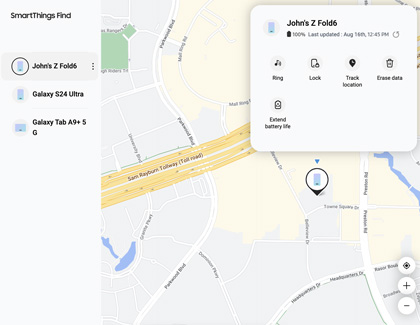
عبارت Offline finding در سامسونگ به پیدا کردن دستگاه آفلاین مربوط است. عبارت Offline Device Lock در منوی گوگل به قفل شدن صفحه مربوط میشود. تشابه نامها باعث میشود بعضی افراد یکی را فعال کنند و انتظار کارکرد دیگری را داشته باشند. برای اطمینان، یک بار هر منو را باز کنید و در یادداشت شخصی بنویسید آن گزینه به مکانیابی مربوط است یا به قفل دستگاه. فعال بودن Find Hub در کنار Samsung Find میتواند مسیر دیگری برای بررسی گوشی فراهم کند.
تنظیمات ضدسرقت شیائومی، ردمی و پوکو
مسیر قفل تشخیص سرقت در HyperOS و MIUI
🇮🇷 مسیر فارسی تنظیمات ← گوگل ← همه سرویسها ← محافظت در برابر سرقت
🇬🇧 مسیر انگلیسی Settings → Google → All services → Theft protection
در گوشیهای سازگار شیائومی، مسیر رسمی برای قفل تشخیص سرقت از تنظیمات گوگل میگذرد. ممکن است Theft protection زیر عنوان Personal & device safety یا معادل فارسی آن دیده شود. روی گوشی دارای رابط انگلیسی، واژه Theft را در جستوجو امتحان کنید. اگر جستوجوی اصلی تنظیمات نتیجه نمیدهد، وارد بخش Google و سپس All services شوید و از داخل همان فهرست گزینه را پیدا کنید. این مسیر روی دستگاهی کاربرد دارد که سرویسهای لازم گوگل را در اختیار داشته باشد.
اگر گوشی از شما میخواهد اول Screen lock اضافه کنید، پین، رمز یا الگوی معتبر تنظیم کنید. بعد Theft Detection Lock و Offline Device Lock را جداگانه فعال کنید. ظاهر و محل دکمهها میتواند با نسخه نرمافزار فرق کند. اگر یکی از کلیدها خاکستری است، متن توضیح را بخوانید و از روی در دسترس بودن کلید دیگر درباره پشتیبانی این گزینه نتیجه نگیرید. داشتن HyperOS بهتنهایی برای تأیید تمام قابلیتها کافی نیست.
بستن مرکز کنترل روی صفحه قفل
در مدلهایی که تنظیم مربوطه را دارند، مسیر Settings → Notifications & Control center → Items shown on the Lock screen after swiping down را بررسی کنید. عنوان بخش اول ممکن است در نسخه شما متفاوت باشد. معادل فارسی مسیر «تنظیمات ← اعلانها و مرکز کنترل ← موارد قابل نمایش روی صفحه قفل پس از کشیدن به پایین» است. اگر گزینههای Notification shade و Control center جدا هستند، مرکز کنترل را جداگانه بررسی کنید.
در سبک جدید مرکز کنترل شیائومی، کشیدن از بالا در سمتهای مختلف ممکن است پنلهای متفاوتی را باز کند. بعد از تغییر گزینهها، هر دو سمت را روی صفحه قفل آزمایش کنید. اگر اعلانها باز میشوند ولی دکمههای شبکه دیده نمیشوند، نتیجه را با حالت قبل مقایسه کنید. اگر مرکز کنترل باز است، حالت پرواز و سایر کنترلهای مهم را فقط روی گوشی خودتان و در محیط امن بررسی کنید. اگر تنظیم جداگانه ندارید، نسخه و مدل را ثبت کنید و به راهنمای همان دستگاه مراجعه کنید.
تفاوت «مخفی کردن محتوای اعلان» و «بستن مرکز کنترل» را در نظر بگیرید. مخفی کردن اعلانها کمک میکند پیامها و کدها از صفحه قفل خوانده نشوند. محدود کردن مرکز کنترل دسترسی به میانبرهایی مثل وایفای و حالت پرواز را هدف میگیرد. ممکن است بخواهید دریافت اعلان روی صفحه قفل ادامه داشته باشد، ولی متن پیام و کنترلهای شبکه از آنجا در دسترس نباشند. برای رسیدن به این ترکیب، بعد از هر تغییر یک تست جدا انجام دهید.
آیا شیائومی برای خاموش کردن گوشی رمز میخواهد؟
برای این سؤال، نام دقیق مدل و نسخه نرمافزار تعیینکننده است. شیائومی در راهنمای رسمی Redmi Note 13 توضیح داده که تنظیم رمز برای خاموش کردن، قابلیت استاندارد MIUI روی آن مدل نیست. بنابراین اگر در ویدئویی گزینه Require password to power off را روی گوشی دیگری دیدید، اول در تنظیمات مدل خودتان دنبال آن بگردید. اگر گزینه را پیدا نکردید، منوی عادی Power off را از حالت قفل آزمایش کنید و نتیجه واقعی را ملاک بگیرید.
اگر گوشی اجازه خاموش شدن از صفحه قفل میدهد، همچنان میتوانید قفل تشخیص سرقت، قفل دستگاه آفلاین، Find Hub و در صورت پشتیبانی Xiaomi Cloud را آماده کنید. بستن مرکز کنترل نیز ارزش بررسی دارد، چون تغییر میانبرهای شبکه و خاموش کردن دستگاه از دو مسیر متفاوت انجام میشوند. اگر گوشی برای خاموش کردن رمز میخواهد، برای پیدا کردن آن بعد از خاموشی، پشتیبانی مدل و تنظیمات مکانیابی را جدا بررسی کنید.
فعال کردن Find device در Xiaomi Cloud
در مدلهای سازگار، وارد Xiaomi Account شوید و داخل Xiaomi Cloud یا تنظیمات حساب، گزینه Find device را پیدا کنید. نام فارسی آن ممکن است «یافتن دستگاه» یا «پیدا کردن دستگاه» باشد. اگر قابلیت روی گوشی فعال است، از دستگاه دیگر وارد i.mi.com شوید و فهرست دستگاهها را با همان حساب بررسی کنید. اگر بیش از یک گوشی دارید، نام و مدل را تطبیق دهید تا فرمان پخش صدا یا حالت گمشده را روی دستگاه درست بزنید.
شیائومی در راهنمای رسمی خود قابلیتهایی مثل مکانیابی، پخش صدا، حالت گمشده و پاک کردن داده را توضیح داده است. نمایش هر فرمان و زمان اجرای آن به دستگاه و ارتباط موجود بستگی دارد. هنگام آمادهسازی، مشاهده دستگاه و پخش صدا برای یک تست ساده کافی است. پاککردن داده را برای آزمایش انتخاب نکنید. اگر روی گوشی شما Find Hub گوگل هم در دسترس است، هر دو حساب را جداگانه بررسی کنید و برای زمان گمشدن مسیر ورودشان را بدانید.
قفلهای ضدسرقت گوگل دقیقاً چه کار میکنند؟
قفل تشخیص سرقت یا Theft Detection Lock
این قابلیت روی دستگاههای پشتیبانیشده در بعضی الگوهای حرکتی سازگار با قاپیدن گوشی میتواند صفحه را قفل کند. فرض کنید گوشی باز است و در حال نگاه کردن به نقشهاید و کسی آن را از دستتان میکشد. اگر دستگاه الگو را تشخیص دهد و شرایط لازم برقرار باشد، قفل صفحه فعال میشود. نحوه واکنش به شرایط بستگی دارد. بعد از برگشت گوشی، خود مالک میتواند با قفل صفحه آن را باز کند.
برای بررسی فعال بودن قابلیت، کلید و توضیحات داخل منو را ببینید. تکان دادن شدید، دویدن با گوشی یا انداختن آن روی مبل، آزمایش قابل تکراری برای سنجش عملکرد نیست. این کار ممکن است نتیجه متفاوتی بدهد و درباره یک سرقت واقعی اطلاعات قابل اتکا فراهم نکند. در یک آموزش، میتوانید مسیر تنظیم را نشان دهید و توضیح دهید در صورت تشخیص الگو دستگاه چه واکنشی دارد. نتیجه واقعی به دستگاه و وضعیت آن وابسته است.
قفل دستگاه آفلاین یا Offline Device Lock
اگر گوشی در حالت باز اتصال اینترنت را از دست بدهد و در وضعیت آفلاین همچنان استفاده شود، این قابلیت روی دستگاه پشتیبانیشده میتواند پس از مدت کوتاهی صفحه را قفل کند. گوگل میگوید گوشی باید هنگام قطع اتصال باز باشد و این قفل در یک دوره ۲۴ ساعته تا دو بار فعال میشود. اگر وایفای خاموش شود اما دیتای همراه همچنان اینترنت داشته باشد، گوشی هنوز آنلاین است و ممکن است شرایط مورد انتظار برقرار نشده باشد.
برای بررسی، گوشی خودتان را در خانه باز کنید و وضعیت اتصال اولیه را ببینید. مطمئن شوید قطع اتصال را با باز بودن صفحه اشتباه نمیگیرید. در یک تست کنترلشده میتوانید وایفای و داده همراه را جداگانه بررسی کنید و بعد اتصالها را برگردانید. قفل شدن صفحه را با زمان معمول خاموش شدن نمایشگر مقایسه کنید. تنظیمات زمان قفل میتوانند بهتنهایی باعث قفل شدن گوشی شوند. اگر نمیتوانید علت را تفکیک کنید، نتیجه را قطعی گزارش نکنید.
قفل از راه دور یا Remote Lock
Remote Lock روی دستگاههای سازگار اجازه میدهد پس از آمادهسازی قبلی، از android.com/lock درخواست قفل صفحه بدهید. طبق راهنمای گوگل باید پیشنیازهای نشاندادهشده روی دستگاه، از جمله شماره تأییدشده، قفل صفحه، سیمکارت فعال و Find Hub را بررسی کنید. اینترنت برای اجرای فرمان لازم است. اگر دستگاه هنگام ارسال درخواست آفلاین باشد، ممکن است پس از اتصال دوباره قفل شود. در صفحه وب وضعیت درخواست را بررسی کنید.
قفل از راه دور برای وقتی مفید است که میخواهید سریع درخواست قفل بدهید و به دستگاه گمشده دسترسی ندارید. برای دیدن موقعیت، پخش صدا یا پاک کردن دستگاه، پنل Find Hub را جدا باز کنید. اگر شماره تأیید نمیشود یا امکان فعال کردن Remote Lock وجود ندارد، ابتدا حساب گوگل و وضعیت خط را بررسی کنید. سپس مطمئن شوید دستکم میتوانید گوشی خودتان را با حساب درست در Find Hub ببینید. در زمان سرقت، حفاظت از خط و حسابها را به نتیجه یک گزینه وابسته نکنید.
تفاوت قفل خودکار با حالت گمشده
قفل تشخیص سرقت و قفل آفلاین برای موقعیتهایی طراحی شدهاند که خود گوشی شرایط لازم را تشخیص میدهد. حالت گمشده از طرف مالک در پنل سرویس فعال میشود و بسته به پلتفرم ممکن است امکان ثبت پیام یا شماره تماس را هم بدهد. اگر فقط گوشی در یک تاکسی جا مانده، پیام کوتاه همراه شماره در دسترس میتواند به تماس راننده کمک کند. اگر احتمال سرقت میدهید، زمان و وضعیت گزارش مکان را برای پیگیری ذخیره کنید.
اگر گوشی قفل شده باشد، امنیت دسترسی به برنامهها بهتر میشود، اما برای دیدن آن روی نقشه هنوز شرایط مکانیابی لازم است. اگر موقعیت روی نقشه ظاهر شده، وضعیت فرمان قفل را جدا بررسی کنید. ممکن است نقشه آخرین مکان را نشان دهد و فرمان همچنان در انتظار اتصال باشد. هنگام آموزش به اعضای خانواده، برای هر وضعیت یک مثال واقعی بزنید تا بتوانند نتیجهای را که روی صفحه میبینند درست تفسیر کنند.
ردیابی را قبل از سرقت روی یک دستگاه دیگر امتحان کنید
Find Hub را روی سامسونگ یا شیائومی تنظیم کنید
در تنظیمات، Find Hub یا نام قدیمی Find My Device را پیدا کنید. بررسی کنید اجازه پیدا شدن دستگاه فعال است و همان حساب گوگلی که میشناسید روی گوشی قرار دارد. برای موقعیت آفلاین، سراغ تنظیم Find your offline devices بروید. اگر گوشی چند حساب دارد، نام حسابی را که دستگاه در آن دیده میشود یادداشت کنید. بعد از تغییر حساب اصلی یا فروش گوشی قدیمی، دوباره فهرست را مرور کنید تا وقت نیاز بتوانید دستگاه درست را تشخیص دهید.
اگر گزینه مکانیابی آفلاین در دسترس است، توضیح هر حالت را بخوانید. بعضی حالتها به آخرین موقعیتهای ذخیرهشده متکیاند و بعضی از شبکه دستگاههای اطراف هم استفاده میکنند. در یک پارکینگ خلوت، ممکن است مدت بیشتری طول بکشد تا دستگاه سازگار نزدیک گوشی گمشده قرار بگیرد. در محل شلوغ هم وضعیت گوشی، تنظیمات قبلی و زمان آخرین مشاهده روی نتیجه اثر میگذارند. برای همین بهتر است زمان ثبت نقطه را همیشه کنار خود نقطه بخوانید.
آدرس android.com/find را در مرورگر یک دستگاه دیگر باز کنید و وارد حساب درست شوید. اگر دستگاهتان را میبینید، مدل و زمان مکان را بررسی کنید. در محیط امن میتوانید پخش صدا را هم امتحان کنید. اگر نقشه را از رایانه فرد دیگری باز کردهاید، بعد از پایان از حساب خارج شوید. رمز را در مرورگر قرضی ذخیره نکنید و اگر دستگاه کاری است، روش بازیابی حساب را از پشتیبانی سازمان بپرسید.
برای ورود بدون گوشی اصلی آماده شوید
ممکن است برای ورود به حساب از شما تأیید روی گوشی خواسته شود. اگر همان گوشی گم شده باشد، روش دوم برای تأیید اهمیت پیدا میکند. از قبل ایمیل و شماره بازیابی را بررسی کنید. اگر حساب روش پشتیبان ارائه میدهد، یکی را در جای امن جدا از گوشی نگه دارید. رمزها یا کدهای بازیابی را در یادداشت مشترک خانوادگی ذخیره نکنید. اگر به یکی از اعضای خانواده کمک میکنید، اجازه دهید خودش اطلاعات ورود را وارد کند.
یک یادداشت بدون رمز میتواند شامل نام مدل، پنلهای فعال و محل امن مدارک خرید باشد. برای مثال، میتوانید بنویسید گلکسی از طریق حساب گوگل و Samsung Find آزمایش شده و جعبه و فاکتور در محل مشخص نگهداری میشوند. همین یادداشت ساده در زمان استرس کمک میکند نام حساب و ابزار درست را سریعتر پیدا کنید. اگر گوشی دو سیمکارت یا یک سیمکارت و یک eSIM دارد، راه تماس با پشتیبانی هر خط را هم جدا در نظر بگیرید.
سه نتیجه متفاوت را در نقشه تشخیص دهید
در پنل ممکن است گوشی آنلاین و موقعیت تازه باشد، گوشی آفلاین باشد ولی شبکه سازگار گزارش تازه داده باشد، یا فقط آخرین موقعیت ثبتشده را ببینید. ظاهر نقطه روی نقشه در هر سه وضعیت میتواند شبیه باشد. کنار آن دنبال ساعت، تاریخ و توضیح اتصال بگردید. اگر گوشی را در دو پنل میبینید، زمان گزارشها را با هم مقایسه کنید و از روی تفاوت مکان بدون توجه به زمان نتیجهگیری نکنید.
اگر نقطه روی نقشه روی ساختمان چندطبقه است، ممکن است موقعیت تقریبی باشد و اطلاعاتی درباره واحد یا فرد داخل ساختمان ندهد. در محیط آشنا، پخش صدا میتواند برای پیدا کردن گوشی جا مانده بین وسایل مفید باشد. اگر گوشی احتمالاً سرقت شده، خودتان به نشانی ناشناس مراجعه نکنید. از نام دستگاه، ساعت و موقعیت گزارش اسکرینشات بگیرید و آن را از مسیر رسمی پیگیری ارائه دهید.
اگر تنظیمات ضدسرقت را پیدا نکردید، این موارد را بررسی کنید
منوی گوگل باز است، اما گزینه Theft protection دیده نمیشود
نام انگلیسی را در جستوجوی تنظیمات وارد کنید و مطمئن شوید بخش Google و All services را هم دیدهاید. نام گزینه ممکن است زیر دسته ایمنی شخصی و دستگاه قرار داشته باشد. اگر گوشی چند پروفایل کاری و شخصی دارد، در پروفایل مناسب جستوجو کنید. دستگاهی که سرویسهای گوگل ندارد یا تحت مدیریت سازمان است، ممکن است گزینهها را متفاوت نمایش دهد یا امکان استفاده از بعضی قابلیتها را نداشته باشد.
در مرحله بعد، نسخه اندروید، One UI یا HyperOS و وضعیت بهروزرسانی را بررسی کنید. نسخه سیستمعامل تنها عامل تعیینکننده نیست. گوگل برای هر گزینه شرایط سازگاری جداگانه دارد. اگر کلید خاکستری است، متن توضیح زیر آن را بخوانید. گوگل مشخصاً میگوید خاکستری بودن Theft Detection Lock میتواند به معنی پشتیبانی نشدن همان ویژگی باشد. در چنین موقعیتی همچنان قفل پایه و سرویسهای پیدا کردن دستگاه را جدا تنظیم و آزمایش کنید.
گوشی قفل است، اما حالت پرواز از پنل سریع تغییر میکند
ابتدا مطمئن شوید صفحه واقعاً قفل بوده و اثر انگشت، چهره یا گزینه باز ماندن گوشی باعث ورود خودکار نشده است. بعد مسیر Secure lock settings را در گلکسی یا دسترسی Control center از صفحه قفل را در شیائومی دوباره بررسی کنید. یکبار گزینه را با دقت در شرایط کنترلشده آزمایش کنید و بین لمس آیکون، تغییر وضعیت واقعی و درخواست پین فرق بگذارید. گاهی منو باز میشود و تغییر یک گزینه خاص نیاز به تأیید دارد.
اگر محدودیت در مدل شما اعمال نمیشود، میتوانید نتیجه را برای همان نسخه ثبت کنید و سراغ گزینههای دیگر بروید. قفل دستگاه آفلاین، پیدا کردن دستگاه و محافظت از اعلانها هنوز ارزش بررسی دارند. برای آزمایش حالت پرواز، وضعیت وایفای و بلوتوث را جدا یادداشت کنید. روشن بودن یا روشن شدن دوباره یکی از این ارتباطها میتواند شرایط گزارش موقعیت را تغییر دهد. بعد از تست، تنظیمات عادی گوشی را برگردانید تا تماس یا اعلان مهمی از دست نرود.
گوشی در پنل پیدا کردن دستگاه نمایش داده نمیشود
مدل گوشی، حساب فعال و نام سرویس را از روی خود دستگاه بررسی کنید. ممکن است در تلفن یک حساب گوگل و در مرورگر حساب گوگل دیگری فعال باشد. در گلکسی، حساب سامسونگ و حساب گوگل را جدا ببینید. در شیائومی هم حساب Xiaomi Cloud و حساب Find Hub جدا هستند. اگر گوشی را تازه خریدهاید یا حساب را عوض کردهاید، صبر کنید تنظیمات روی دستگاه تکمیل شود و پس از آن دوباره پنل را بررسی کنید.
اگر گوشی روشن و متصل است اما پنل موقعیت نمیدهد، ابتدا گزینه اجازه پیدا شدن دستگاه و تنظیمات موقعیت را مرور کنید. اگر فقط آخرین مکان را میبینید، زمان گزارش را بخوانید و یک بار در شرایطی که اینترنت گوشی مطمئن است دوباره بررسی کنید. برای تست آفلاین بعد از آن اتصالها را کنترل کنید و دستگاه دوم را آنلاین نگه دارید. اگر نتیجه فرق کرد، یادداشت کنید چه چیزی تغییر کرده است تا بتوانید علت احتمالی را محدود کنید.
بعد از سرقت گوشی سامسونگ یا شیائومی چه کار کنیم؟
قفل را درخواست کنید و آخرین وضعیت را ذخیره کنید
از یک گوشی یا رایانه مطمئن پنل رسمی را باز کنید. اگر دستگاه پیدا شد، اول نام و مدل را بررسی کنید. ساعت آخرین مشاهده و وضعیت اتصال را ذخیره کنید و گزینه قفل یا حالت گمشده را بزنید. اگر فرمان در انتظار است، به این معنی است که هنوز باید وضعیت آن را دنبال کنید. نمایش یک نقطه جدید روی نقشه بهتنهایی به معنی اجرای قفل نیست و ممکن است گزارش از شبکه آفلاین آمده باشد.
اگر گوشی در محیط آشنا جا مانده، پخش صدا یا یک پیام کوتاه تماس میتواند کمک کند. شمارهای را بگذارید که فعلاً به آن دسترسی دارید. اگر احتمال سرقت میدهید، اطلاعات را در اختیار مرجع رسمی پیگیری بگذارید. زمان هر گزارش تازه را جدا ثبت کنید. اگر وضعیت گوشی در یک سامانه قدیمیتر است، آن گزارش همچنان میتواند برای فهم ترتیب جابهجایی مفید باشد.
خط و حسابها را در اولویت قرار دهید
برای مسدود کردن یا جایگزینی سیمکارت از مسیر رسمی اپراتور اقدام کنید. اگر گوشی هنگام سرقت باز بوده یا احتمال میدهید کسی رمز آن را دیده، ایمیل اصلی، حسابهای کاری، پیامرسانها و حسابهای پرداخت را از دستگاه امن بررسی کنید. برای خدمات بانکی و پرداخت با پشتیبانی رسمی همان سرویس تماس بگیرید. اگر دو خط دارید، مشخص کنید کدام شماره برای کدهای ورود حسابهای اصلی استفاده میشود و وضعیت هر دو را پیگیری کنید.
پیامهایی را که با ادعای پیدا شدن گوشی به شما میرسند، با ورود مستقیم به پنل رسمی بررسی کنید. رمز، پین گوشی و کد یکبارمصرف را برای فرستنده نخوانید. اگر لینک مشکوک را باز کردهاید، اطلاعاتی را که وارد کردهاید مشخص کنید و از دستگاه امن وضعیت حساب را بررسی کنید. ثبت پیام برای پیگیری میتواند مفید باشد. اگر از آن تصویر میگیرید، اطلاعات حساس را پیش از ارسال برای دیگران بپوشانید.
قبل از پاککردن از راه دور، وضعیت را بررسی کنید
پاککردن از راه دور برای حفاظت از اطلاعات در شرایطی مطرح میشود که احتمال بازیابی کم است یا دسترسی به دادهها نگرانی جدی ایجاد میکند. قبل از فرمان، گزارشها و شناسههای لازم را ذخیره کنید و بررسی کنید کدام دادهها نسخه پشتیبان دارند. گوگل در راهنمای Find Hub توضیح میدهد که بعد از پاک شدن دستگاه، مکان آن در Find Hub در دسترس نخواهد بود. اگر گوشی آفلاین است، اجرای فرمان ممکن است تا برقراری اتصال منتظر بماند.
برای ثبت گزارش، مدل، رنگ، زمان و محل احتمالی سرقت، مدارک خرید و شناسه دستگاه را آماده کنید. جعبه یا فاکتور میتواند برای یافتن IMEI کمک کند. اگر دو شناسه دارید، هر دو را در محل امن نگه دارید. اطلاعات حساب و رمزها را برای پیگیری موقعیت با اشخاص ناشناس به اشتراک نگذارید. در صورت داشتن چند اسکرینشات، نام پنل و زمان گزارش را روی نسخه جداگانه یادداشت کنید تا ترتیب آنها مشخص بماند.
پرسشهای متداول درباره ضدسرقت سامسونگ و شیائومی
آیا با قفل شبکه و امنیت، سیمکارت هم قفل میشود؟
قفل شبکه و امنیت برای محدود کردن برخی کنترلها و تنظیمات در زمان قفل بودن گوشی است. محافظت از خط سیمکارت موضوع جداگانهای است. خارج کردن فیزیکی سیمکارت همچنان میتواند اتصال همان خط را قطع کند. برای فهم اینکه گوشی بعد از خروج سیمکارت چگونه پیدا میشود، وضعیت وایفای، وجود خط دوم و امکانات مکانیابی آفلاین را بررسی کنید. در صورت سرقت، حفاظت از خط را از طریق اپراتور پیگیری کنید.
فعال کردن قفل آفلاین، اینترنت را روشن نگه میدارد؟
قفل آفلاین برای بستن صفحه پس از قطع اتصال در شرایط مشخص طراحی شده است. این قابلیت اینترنت را نگه نمیدارد و بهتنهایی موقعیت گوشی را گزارش نمیکند. برای پیدا کردن گوشی، تنظیمات مکانیابی آفلاین و سرویس حساب کاربری را جداگانه بررسی کنید. در گلکسی، Offline finding سامسونگ و Offline Device Lock گوگل نامهای شبیه دارند و کاربرد هر کدام را میتوانید از توضیح زیر گزینه تشخیص دهید.
آیا میتوان روی شیائومی از همان مسیر سامسونگ وارد شد؟
تنظیم قفل شبکه در گلکسی بخشی از منوی قفل ایمن سامسونگ است. در شیائومی برای محدود کردن دسترسی صفحه قفل، سراغ گزینههای مرکز کنترل و تنظیمات مدل خودتان بروید. مسیر مشترک در گوشیهای سازگار، بخش Theft protection گوگل برای قفل تشخیص سرقت، قفل دستگاه آفلاین و برخی قابلیتهای دیگر است. اگر منوی گوگل را پیدا میکنید ولی گزینه اختصاصی برند را نمیبینید، این دو مسیر را مستقل بررسی کنید.
آیا لازم است هم پنل گوگل و هم پنل سازنده را فعال کنیم؟
اگر مدل و حساب شما از هر دو سرویس پشتیبانی میکند، آماده بودن هر دو پنل امکان بررسی گزارش و فرمانها را از دو مسیر میدهد. با این حال بهتر است اول یکی را کامل آماده و امتحان کنید. سپس پنل دوم را فعال کنید و تفاوت حساب و امکانات را یادداشت کنید. در زمان نیاز، هر دو گزارش را با نام سرویس و ساعت ببینید. نقطه تازهتر ممکن است برای پیگیری مفید باشد و دقت تقریبی هم باید بررسی شود.
آیا با ریست کارخانه گوشی هنوز قفل میماند؟
محافظت پس از بازنشانی در اندروید به شرایط دستگاه و روش ریست وابسته است. گوگل توضیح میدهد که روی دستگاه محافظتشده، در برخی حالتها پس از پاک شدن ممکن است برای راهاندازی دوباره رمز قبلی یا حساب گوگل مرتبط خواسته شود. این موضوع را از وضعیت ردیابی روی نقشه جدا بدانید. برای فروش یا واگذاری گوشی، مطابق راهنمای رسمی دستگاه و حسابها را قبل از تحویل بهدرستی مدیریت کنید.
از کجا بفهمم تمام تنظیمات مورد نیاز فعال شدهاند؟
یک بار گوشی را قفل کنید و از صفحه قفل حالت پرواز، وایفای و منوی عادی خاموشی را آزمایش کنید. بعد بخش Theft protection را باز کنید و وضعیت تکتک کلیدهای سازگار را ببینید. در آخر، از دستگاه دوم وارد پنل پیدا کردن گوشی شوید و نام مدل و زمان آخرین گزارش را بررسی کنید. اگر همه گزینهها روی مدل شما در دسترس نیستند، نتیجه و مسیرهایی را که واقعاً کار کردهاند برای خودتان یادداشت کنید.
جمعبندی
برای آماده کردن تنظیمات ضدسرقت سامسونگ و شیائومی، از پین امن و قفل فوری شروع کنید. بعد در گلکسی قفل شبکه و امنیت و در شیائومی دسترسی مرکز کنترل روی صفحه قفل را بررسی کنید. در دستگاههای سازگار، قفل تشخیص سرقت و قفل دستگاه آفلاین را از بخش گوگل فعال کنید. سپس Find Hub و پنل سازنده را از یک دستگاه دیگر امتحان کنید. برای حالت پرواز یا درخواست رمز خاموشی، نتیجه را روی مدل خودتان بررسی کنید تا بدانید گوشی در هر وضعیت چه واکنشی نشان میدهد.
منابع رسمی
- سامسونگ | راهنمای تنظیمات قفل ایمن
- سامسونگ | پیدا کردن گلکسی گمشده
- گوگل | حفاظت در برابر سرقت
- گوگل | یافتن، قفل یا پاک کردن دستگاه
- گوگل | تنظیمات مکانیابی آفلاین
- شیائومی | قفل تشخیص سرقت
- شیائومی | تنظیمات مرکز کنترل روی صفحه قفل
- شیائومی | رمز هنگام خاموش کردن Redmi Note 13
- شیائومی | قابلیت Find device
- گوگل | محافظت دستگاه در برابر بازنشانی غیرمجاز


