
ساخت عکس آتلیهای با هوش مصنوعی؛ یک عکس، سه ابزار، کدام خروجی طبیعیتر است؟
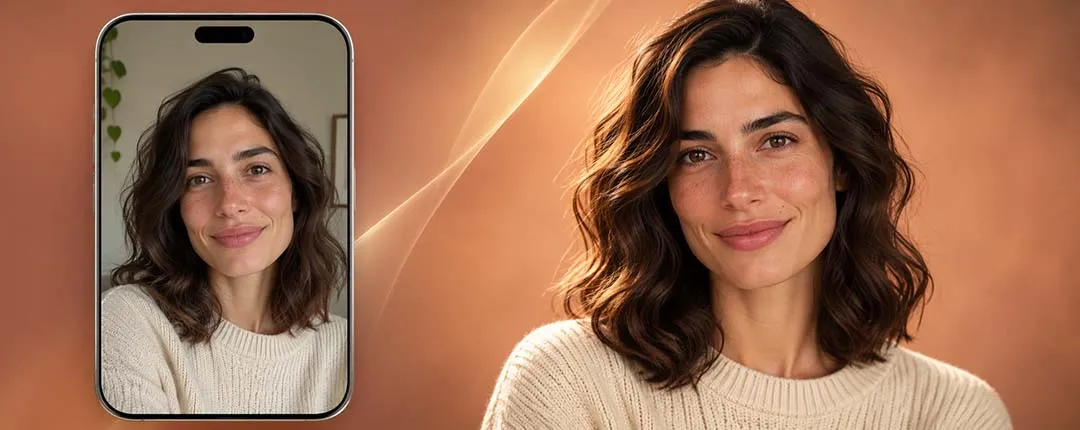
برای ساخت عکس آتلیهای با هوش مصنوعی، یک عکس واضح آپلود کنید و تغییرات را به پسزمینه، نور و کادر محدود کنید. هرچه عکس ورودی واضحتر و دستور دقیقتر باشد، راحتتر میتوانید شباهت چهره را بسنجید. در این راهنما یک پرامپت آماده برای تبدیل عکس معمولی به عکس آتلیهای، روش کار با ChatGPT و Gemini، و روش ویرایش موضعی در Adobe Firefly را میبینید. در پایان هم میتوانید سه خروجی را با یک جدول امتیازدهی مقایسه کنید و طبیعیترین عکس را برای استفاده خودتان انتخاب کنید.
برای ساخت عکس آتلیهای با هوش مصنوعی از کجا شروع کنیم؟
قبل از اینکه دنبال بهترین ابزار بگردید، مشخص کنید در عکس فعلی دقیقاً چه چیزی نیاز به تغییر دارد. گاهی یک سلفی از نظر حالت صورت و ترکیببندی عالی است، ولی پشت سر سوژه شلوغ دیده میشود. برای چنین عکسی تعویض پسزمینه کافی است. گاهی پسزمینه مناسب است ولی نور زرد اتاق رنگ پوست را تغییر داده. در این حالت درخواست اصلاح رنگ و نور اولویت دارد. اگر هر دو مشکل را در یک جمله توضیح دهید، خروجی راحتتر قابل ارزیابی میشود.
دو نوع ویرایش را میتوانید امتحان کنید. در ویرایش موضعی، بخش مشخصی مثل پسزمینه را انتخاب میکنید تا ابزار همان قسمت را تغییر دهد. در ویرایش با دستور متنی روی کل عکس، میتوانید از ابزار بخواهید نور، محیط و قاب را با هم تغییر دهد. برای عکسهایی که مهمترین معیارشان شباهت چهره است، ویرایش موضعی نقطه شروع خوبی است. وقتی میخواهید صحنه و نور با هم تغییر کنند، دستور متنی انعطاف بیشتری به شما میدهد.
مثلاً برای عکس پروفایل کاری، شاید فقط یک پسزمینه خنثی و برش تا بالای سینه لازم باشد. برای کاور ریل، علاوه بر پسزمینه باید از اول مشخص کنید سوژه کجای قاب قرار بگیرد و برای عنوان چه مقدار فضای خالی لازم است. برای عکس خانوادگی، ممکن است بخواهید حالت طبیعی نگاه و لبخند دقیقاً حفظ شود. هدف استفاده را قبل از نوشتن پرامپت انتخاب کنید تا در پایان مجبور نشوید تصویری را که برای قاب دیگری ساخته شده، بیش از حد برش بزنید.
چه عکسی برای تبدیل به عکس آتلیهای مناسب است؟
چهره باید واضح باشد و فضای کافی دور سر داشته باشد
اول عکس را در اندازه بزرگ باز کنید. اگر چشمها تارند یا خط مو بهسختی دیده میشود، ابزار اطلاعات کمتری برای حفظ جزئیات دارد. این مشکل وقتی شدیدتر میشود که عکس از یک ویدئوی کمکیفیت گرفته شده، چند بار در پیامرسان فشرده شده یا صورت از یک عکس گروهی کوچک بریده شده باشد. اگر نسخه اصلی همان عکس را دارید، از آن استفاده کنید. وقتی عکس تازه میگیرید، قبل از زدن دکمه دوربین روی صورت فوکوس کنید و چند فریم بگیرید تا بتوانید واضحترین را انتخاب کنید.
کادر خیلی تنگ میتواند کار را سخت کند. وقتی بالای سر به لبه تصویر چسبیده، گسترش کادر نیاز به بازسازی بخشی از مو یا فضای اطراف دارد. همین موضوع درباره گوشها و شانهها هم صدق میکند. کمی فضای اضافه در اطراف سوژه به شما اجازه میدهد بعد از ویرایش، یک نسخه مربع برای پروفایل و یک نسخه عمودی برای شبکه اجتماعی بسازید. اگر عکس را از قبل برای پروفایل بریدهاید، بهتر است همان نسخه بازتر را به ابزار بدهید و برش نهایی را عقب بیندازید.
نور پنجره از نور سقفی تند سادهتر و قابل کنترلتر است
برای عکس تازه، نزدیک پنجره بایستید و بدن را کمی بچرخانید تا نور از روبهرو یا کمی از کنار به صورت برسد. اگر آفتاب مستقیم روی گونه یا پیشانی افتاده، با یک پرده روشن نور را نرم کنید یا زاویه را تغییر دهید. تلاش کنید چشمها روشن باشند و سایه زیر ابرو بیش از اندازه تیره نشود. یک دیوار ساده یا پرده معمولی برای شروع کافی است. وقتی پسزمینه اولیه خلوت باشد، تشخیص مرز بین مو و محیط برای ویرایش موضعی سادهتر میشود.
اگر عکس موجود با نورهای مختلف گرفته شده، ابتدا رنگ پوست را نگاه کنید. ممکن است یک طرف صورت آبی و طرف دیگر زرد دیده شود. در پرامپت به جای «نور سینمایی» بنویسید نور را متعادل کند، رنگ پوست اصلی را حفظ کند و سایهها را کمی نرمتر کند. عبارتهای کلی مثل «عکس را حرفهای کن» تصمیمهای زیادی را به ابزار میسپارند. وقتی فقط مشکل رنگ نور است، یک درخواست محدود کمک میکند نتیجه به عکس اصلی نزدیک بماند.
فیلتر، زاویه و جزئیات هویتی را از ابتدا کنترل کنید
برای پرترهای که قرار است شبیه خودتان باشد، نسخه بدون فیلتر زیبایی را انتخاب کنید. اگر عکس از قبل پوست را خیلی صاف کرده یا ابعاد چشم و فک را تغییر داده، همان ظاهر پردازششده به مرجع تبدیل میشود. مدل نمیتواند جزئیاتی را که در عکس دیده نمیشوند با اطمینان بازیابی کند. برای همین انتخاب ورودی خوب از افزودن عبارتهایی مثل «کاملاً طبیعی» به یک عکس تار نتیجه قابل پیشبینیتری دارد.
زاویه را هم به هدف نزدیک کنید. اگر عکس نهایی روبهرو میخواهید، یک عکس تقریباً روبهرو بفرستید. اگر مرجع نیمرخ است و در پرامپت چهره تمامرخ میخواهید، بخشهایی از صورت باید حدس زده شوند. در عکسهایی که خال، ککومک، فرق مو، فرم ابرو یا جزئیات عینک برای شما مهماند، این ویژگیها را در نور مناسب ثبت کنید. بعد همان جزئیات را در کنار عکس خروجی مقایسه کنید. شباهت کلی در اندازه کوچک ممکن است تغییرات ظریف را پنهان کند.
اگر چند عکس دارید، کدام را انتخاب کنید؟
برای اولین تلاش، یک عکس اصلی انتخاب کنید که از نظر نور، زاویه و حالت چهره به نتیجه دلخواه نزدیک است. اگر بعداً لازم بود عکس دوم اضافه کنید، نقش آن را روشن بنویسید. برای مثال، عکس اول مرجع هویت و کادر است و عکس دوم فقط نمونه رنگ پسزمینه. فرستادن چند عکس بدون توضیح ممکن است باعث شود ابزار یک جزء را از عکس دیگری وارد کند. در مقایسه ابزارها هم بهتر است ابتدا فقط یک ورودی استفاده شود تا بتوانید تفاوت نتیجه را بهتر تفسیر کنید.
اگر سوژه عینک دارد، بازتاب صفحه نمایش یا چراغ را در شیشه بررسی کنید. در صورت امکان از زاویهای عکس بگیرید که مردمک و ابرو پشت شیشه دیده شوند. اگر عینک بخش معمول ظاهر فرد است، از ابزار بخواهید فرم، رنگ و اندازه فریم را نگه دارد. وقتی عکس دارای جزئیات حساسی مانند نام مدرسه روی لباس، کارت شناسایی در دست یا عکس اعضای خانواده در پسزمینه است، یک نسخه مناسب برای آپلود آماده کنید و بخشهای غیرضروری را از کادر خارج کنید.
| مشکل عکس | اثر احتمالی روی خروجی | کار پیشنهادی |
|---|---|---|
| چشم یا چهره تار است | جزئیات صورت ممکن است بازسازی یا تغییر کنند. | نسخه اصلی یا عکس واضحتر را انتخاب کنید. |
| کادر به مو و شانه چسبیده است | برش برای پروفایل و کاور محدود میشود. | عکس بازتر بگیرید و برش را در پایان انجام دهید. |
| نور از دو رنگ متفاوت است | پوست ممکن است غیرطبیعی یا لکهدار دیده شود. | از نور یکنواخت استفاده کنید یا اصلاح رنگ را جدا بخواهید. |
| فیلتر زیبایی فعال است | بافت پوست و تناسب صورت از ابتدا تغییر کردهاند. | عکس بدون فیلتر را مرجع قرار دهید. |
| صورت در عکس خیلی کوچک است | بررسی شباهت در خروجی سختتر میشود. | بهجای برش شدید عکس گروهی، یک پرتره مستقل انتخاب کنید. |
پرامپت آماده برای ساخت عکس آتلیهای با حفظ چهره
یک پرامپت کاربردی سه بخش دارد. اول مشخص میکند عکس پیوست مرجع اصلی چهره است. بعد تغییرات مجاز را شرح میدهد. در پایان، عناصر ثابت را نام میبرد. برای مثال، پسزمینه میتواند خاکستری گرم شود، اما رنگ پوست و مدل مو باید نزدیک به مرجع بمانند. هرچه تغییرات مجاز روشنتر باشند، اگر خروجی اشتباه شد راحتتر میفهمید در مرحله بعد کدام بخش را دوباره درخواست کنید.
نسخه زیر برای یک پرتره عمومی طراحی شده است. کافی است عکس خودتان را پیوست کنید. برای اولین بار، نام سبک، لباس و زاویه صورت را تغییر ندهید تا ببینید ابزار با یک درخواست محدود چه نتیجهای میدهد. اگر کاربرد نهایی پروفایل، عکس خانوادگی یا کاور است، نسبت تصویر و مقدار فضای خالی را متناسب با همان کاربرد اصلاح کنید. نسبت پیشنهادی در پرامپت راهنمای ترکیببندی است. ابعاد نهایی را پس از ذخیره فایل بررسی کنید.
Edit the uploaded photograph into a natural, photorealistic studio portrait.

Use the uploaded photo as the primary identity reference. Keep the same
person, apparent age, skin tone, facial proportions, eye shape, eyebrows,
nose, lips, jawline, hairline, expression, and distinctive features.
Keep the original hairstyle and clothing.

Change the background to a plain warm-gray studio backdrop with subtle
depth. Use soft, diffused portrait lighting with gentle, believable shadows.
Preserve natural skin texture and the original color of the eyes.

Keep the original head angle and make the framing a vertical 4:5 portrait
with breathing room above the hair and around the shoulders.
Use a restrained, realistic color grade.

Avoid beauty filters, face slimming, eye enlargement, skin whitening,
heavy smoothing, text, logos, and decorative objects.
نسخه فارسی پرامپت
چطور تغییرات را مرحلهای بنویسیم؟
اگر خروجی اول از نظر شباهت خوب است و فقط پسزمینه بیش از حد تیره شده، همان تصویر را برای تغییر کوچک استفاده کنید. بنویسید «فقط پسزمینه را یک درجه روشنتر کن. صورت، مو، لباس و ترکیببندی را مثل همین نسخه نگه دار». اگر مشکل خودِ شباهت چهره است، از عکس اصلی شروع کنید و تغییرات را کمتر کنید. ویرایش نسخهای که قبلاً صورت را تغییر داده، ممکن است همان تغییر را در خروجی بعدی تثبیت کند.
بهجای چند خواسته متناقض، شدت تغییر را مشخص کنید. عبارت «نور نرم آتلیهای، سایه ملایم زیر چانه و رنگ طبیعی پوست» دقیقتر از «نور کاملاً سینمایی و در عین حال نور کاملاً طبیعی» است. برای عکس تمامقد هم اگر در مرجع فقط صورت و شانهها دیده میشوند، ابزار ناچار است بخشهای خارج از کادر را بازسازی کند. وقتی شباهت و ظاهر واقعی برایتان مهم است، ابتدا همان نوع کادر عکس اصلی را نگه دارید و فقط بعد از تأیید نتیجه، قاب جدید را امتحان کنید.
آموزش ساخت عکس آتلیهای با ChatGPT، Gemini و Adobe Firefly
۱. ساخت پرتره آتلیهای با ChatGPT Images
عکس اصلی را در یک گفتوگوی تازه پیوست کنید و پرامپت را بفرستید. در همان پیام مشخص کنید کدام بخش باید تغییر کند. برای شروع میتوانید پسزمینه ساده و اصلاح ملایم نور را با هم بخواهید. اگر نتیجهای که میخواهید فقط تغییر یک قسمت کوچک است، آن بخش را در دستور دقیق نام ببرید و در صورت دسترسی از ابزار انتخاب ناحیه در ویرایشگر تصویر استفاده کنید. مسیر و قابلیتها ممکن است با رابطی که روی گوشی یا وب میبینید تفاوت داشته باشند. راهنمای رسمی ویرایش تصویر در ChatGPT
بعد از تولید، عکس را در اندازه بزرگ باز کنید. اول چشمها و فرم صورت، بعد مدل مو و لباس را مقایسه کنید. اگر رنگ پوست روشنتر یا فک باریکتر شده، به جای «چهره را بهتر کن» دقیقاً بنویسید کدام ویژگی از مرجع فاصله گرفته است. در صورت تغییر گسترده صورت، یک درخواست تازه با عکس اصلی و محدودیت روشنتری شروع کنید. برای مثال، تنها درخواست تغییر بکگراند بدهید و نورپردازی چهره را برای مرحله بعد بگذارید.
فرض کنید برای یک پروفایل کاری از سلفی کنار پنجره استفاده میکنید و خروجی اول ظاهر خوبی دارد، ولی پیراهن به کت تبدیل شده است. اگر لباس واقعی برایتان مهم است، دستور اصلاح را به همان تغییر محدود کنید. بگویید پیراهن عکس مرجع با همان رنگ و یقه برگردد و باقی تصویر ثابت بماند. بعد از اصلاح، دوباره چهره را هم نگاه کنید. حتی وقتی درخواست فقط درباره لباس است، ممکن است بخشی از تصویر مجاور تغییر کند.
۲. تبدیل عکس معمولی به عکس آتلیهای با Gemini
در Gemini عکس را آپلود کنید و درخواست ویرایش را همراه آن بفرستید. در آزمون اولیه از همان عکس و همان پرامپت استفاده کنید که برای ChatGPT استفاده کردهاید. این کار کمک میکند تفاوت ورودی را با تفاوت خروجی ابزارها اشتباه نگیرید. گوگل در راهنمای رسمی امکان ویرایش تصویر آپلودشده و استفاده از چند عکس را توضیح داده است. برای مقایسه اولیه، یک عکس و یک دستور برای هر ابزار کافی است. راهنمای رسمی ساخت و ویرایش عکس در Gemini
اگر میخواهید بعداً عکس نمونه دکور را اضافه کنید، نقش هر تصویر را در یک جمله جدا بنویسید. مثلاً «عکس اول تنها مرجع چهره و لباس است. عکس دوم فقط برای رنگ و نور پسزمینه استفاده شود». اگر در عکس نمونه دکور هم فردی وجود دارد، توضیح دهید آن فرد وارد خروجی نشود. با محدود کردن نقش تصویر دوم به دکور یا رنگ، بهتر میتوانید بررسی کنید کدام بخش از درخواست رعایت شده است.
وقتی خروجی را میبینید، طبیعی بودن را از روی رنگ پوست و پیوستگی نور ارزیابی کنید. اگر پسزمینه گرمای رنگی دارد و چهره از نور سرد عکس اولیه استفاده میکند، ممکن است سوژه جدا از محیط دیده شود. در اصلاح بعدی بگویید رنگ نور سوژه و پسزمینه کمی هماهنگتر شود و رنگ واقعی پوست حفظ شود. هنگام مقایسه با ChatGPT هم همان تعداد تلاش و همان فرصت اصلاح را برای هر ابزار ثبت کنید تا انتخاب خروجی منصفانهتر باشد.
۳. ساخت پسزمینه آتلیهای با Adobe Firefly
در محیط ویرایش Firefly عکس را باز کنید و برای ویرایش موضعی از ابزار Fill استفاده کنید. بخشهایی از پسزمینه را انتخاب کنید که باید جایگزین شوند. هنگام انتخاب کنار مو، گوش و شانهها زوم کنید تا بخش زیادی از سوژه وارد محدوده انتخاب نشود. در کادر پرامپت، بکگراند و کیفیت نور محیط را مشخص کنید. اگر هدف حفظ جزئیات چهره است، در این مرحله قلم انتخاب را روی چشم، صورت یا لباس نکشید. راهنمای رسمی Generative Fill در Adobe Firefly
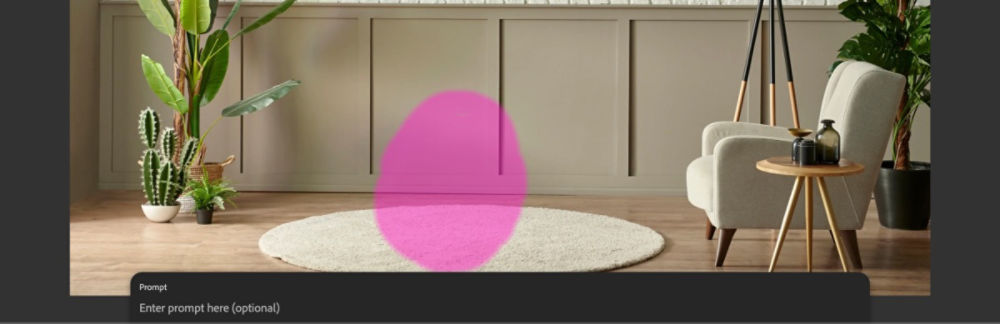
برای اولین تلاش یک دستور کوتاه بنویسید، مثل «پسزمینه آتلیهای ساده خاکستری گرم، روشنتر در مرکز، با سایه ملایم و بدون دکور». اگر فقط پسزمینه را انتخاب کردهاید، نتیجه را با توجه به همان ناحیه ارزیابی کنید. برای تغییر نور و رنگ روی خود صورت، از یک مرحله جداگانه اصلاح نور استفاده کنید تا جزئیات عکس اصلی تا حد ممکن حفظ شوند. در ویرایش موضعی، روشن بودن مرز انتخاب به اندازه کیفیت متن پرامپت اهمیت دارد.
اگر دور مو هاله روشن ایجاد شده، انتخاب را در همان لبه بازبینی کنید. اختلاف زیاد روشنایی بین پسزمینه قدیم و جدید ممکن است آثار برش را آشکار کند. امتحان یک بکگراند با روشنایی نزدیک به عکس اصلی میتواند اتصال طبیعیتری ایجاد کند. اگر موهای ریز یا فریم عینک در حاشیه ناپدید شدند، به عکس اصلی برگردید و ناحیه کوچکتری را انتخاب کنید. اصلاح مرحلهای کمک میکند بفهمید مشکل از پرامپت، انتخاب ناحیه یا ترکیب نور است.
یک عکس، سه ابزار؛ چطور طبیعیترین خروجی را انتخاب کنیم؟
برای پاسخ دقیق به سؤال «کدام ابزار طبیعیتر است؟» باید عکس اصلی و خروجیها کنار هم دیده شوند. مقایسه زیر یک روش قابل تکرار است و امتیازهای آن باید با تصاویر واقعی شما پر شوند. ابزارها ممکن است با یک عکس نتیجه متفاوتی از عکس بعدی بدهند. حتی تغییر نور ورودی، چرخش سر یا وجود عینک میتواند نتیجه مقایسه را تغییر دهد. بهتر است نتیجه را برای همان عکس، همان دستور و همان تنظیمات ثبت کنید.
گام اول؛ شرایط را برای هر سه ابزار ثبت کنید
یک عکس واضح انتخاب کنید و نسخه اصلی همان فایل را برای هر سه ابزار نگه دارید. برای ChatGPT و Gemini از همان دستور متنی و همان نسبت خروجی استفاده کنید. در Firefly همان هدف را روی پسزمینه انتخابشده پیاده کنید و ثبت کنید که آن آزمون موضعی بوده است. نام ابزار، مدل در صورت نمایش، تاریخ آزمون و تعداد دفعات ساخت را هم بنویسید. اگر خروجی اول یکی را کنار خروجی منتخب از پنج تلاش ابزار دیگر میگذارید، این تفاوت را در توضیح نتیجه ذکر کنید.
برای شروع، از هر ابزار یک خروجی بگیرید. هر سه را با اندازه نمایش مشابه کنار هم بگذارید و نام ابزار را موقتاً زیر تصویر پنهان کنید. اول شباهت چهره را بررسی کنید. بعد یک مرحله اصلاح مشخص برای هر خروجی انجام دهید و دوباره نتیجه را ببینید. در پایان هم نسخه اول و نسخه اصلاحشده را نگه دارید تا بتوانید بفهمید کدام ابزار در ویرایش مرحلهای کمتر بخشهای تأییدشده را تغییر داده است.
گام دوم؛ چهره و نور را با معیارهای جدا بسنجید
برای امتیاز شباهت، عکس اصلی را کنار خروجی باز کنید و از خودتان بپرسید اگر نام فرد را ندانستم، آیا بهراحتی او را تشخیص میدادم؟ سپس چشم، بینی، فک و خط مو را دقیقتر نگاه کنید. در بخش پوست، رنگ و بافت طبیعی را بررسی کنید. اگر چهره هنوز شبیه است اما پوست بیش از اندازه نرم شده، امتیاز شباهت و امتیاز بافت پوست را جدا ثبت کنید. این تفکیک کمک میکند بفهمید خروجی نیاز به بازسازی دارد یا با یک اصلاح سبک قابل استفاده است.
برای نور، جهت سایه زیر بینی و چانه و انعکاس چشم را ببینید. اگر پسزمینه از سمت چپ روشن است ولی صورت نور بسیار شدیدی از سمت راست دارد، نتیجه ممکن است شبیه مونتاژ شود. در معیار تمیزی لبهها، مرز گوشها، موی ریز، عینک و یقه را بررسی کنید. این ایرادها گاهی در تصویر بندانگشتی دیده نمیشوند. برای تصویر چاپی یا عکس پروفایل با نمایش بزرگ، بررسی در اندازه کامل اهمیت بیشتری دارد.
گام سوم؛ جدول امتیاز را برای خروجیهای خودتان پر کنید
در این جدول، امتیاز ۱ یعنی ایراد واضح و امتیاز ۵ یعنی خروجی معیار را خیلی خوب رعایت کرده است. اگر مهمترین خواسته شما حفظ هویت است، امتیاز شباهت را دو برابر حساب کنید. برای مثال، اگر یک ابزار در پسزمینه نمره کامل گرفته اما در شباهت افت دارد، وزن بیشتر شباهت مانع میشود فقط به خاطر دکور آن را انتخاب کنید. اگر دو خروجی نزدیکاند، کاربرد نهایی و مقدار اصلاح لازم را ملاک انتخاب بگذارید.
| معیار | وزن | ChatGPT | Gemini | Adobe Firefly |
|---|---|---|---|---|
| شباهت صورت، حالت و سن ظاهری | ×۲ | … از ۵ | … از ۵ | … از ۵ |
| بافت و رنگ طبیعی پوست | ×۱ | … از ۵ | … از ۵ | … از ۵ |
| هماهنگی نور و سایه | ×۱ | … از ۵ | … از ۵ | … از ۵ |
| تمیزی مرز مو، گوش و لباس | ×۱ | … از ۵ | … از ۵ | … از ۵ |
| رعایت کادر و دستور ویرایش | ×۱ | … از ۵ | … از ۵ | … از ۵ |
| مجموع وزنی | از ۳۰ | … | … | … |
یک خروجی میتواند برای یک کاربرد مناسب و برای کاربرد دیگر ضعیف باشد. اگر تصویر قرار است کوچک و گرد در پروفایل نمایش داده شود، جای چشمها و فاصله بالای سر مهمتر از جزئیات دکور است. در کاور یا تصویر سایت، ترکیببندی و فضای خالی بیشتر اهمیت پیدا میکند. برای عکس خانوادگی، حالت چهره و شباهت ممکن است تصمیم نهایی را مشخص کند. نتیجه را به صورت «برای این عکس و این کاربرد، این نسخه را انتخاب کردم» ثبت کنید تا مقایسه قابل تفسیر بماند.
چرا عکس آتلیهای مصنوعی میشود و چطور اصلاحش کنیم؟
صورت شبیه عکس اصلی نیست
ابتدا بررسی کنید اختلاف از یک ویژگی مشخص میآید یا کل چهره عوض شده است. اگر مثلاً فقط ابرو پررنگتر شده و بقیه اجزا درستاند، همان ویژگی را برای اصلاح نام ببرید. اگر چشمها، بینی و فک همزمان تغییر کردهاند، به عکس اصلی برگردید و درخواست را به تعویض پسزمینه محدود کنید. تغییر همزمان زاویه سر، حالت صورت، لباس و نور، مقدار بازسازی لازم را بالا میبرد. محدود کردن اولین ویرایش کمک میکند نقطهای را که شباهت از دست رفته پیدا کنید.
اگر میخواهید چهره در چند خروجی پشت سر هم ثابت بماند، عکس اصلی را در هر نسخه مرجع هویت قرار دهید. نسخهای را که از قبل خروجی هوش مصنوعی بوده فقط برای نشان دادن دکور یا کادر استفاده کنید و نقش آن را توضیح دهید. در غیر این صورت ممکن است نسخه دوم از تغییرات نسخه اول اثر بگیرد. قبل از ساخت یک مجموعه کامل، یک تصویر پایه بسازید و آن را در اندازه واقعی با مرجع بررسی کنید.
پوست شبیه پلاستیک یا فیلتر زیبایی شده
در پرامپت به جای واژههایی مثل «بینقص» یا «رتوش کامل»، درخواست حفظ منافذ، ککومک، سایههای ظریف و رنگ طبیعی پوست را بنویسید. اگر خروجی چهره را بیش از حد روشن کرده، از ابزار بخواهید رنگ پوست را با عکس مرجع تطبیق دهد و فقط نور محیط را متعادل کند. برای عکسهای نزدیک، بازبینی در اندازه بزرگ لازم است. صاف کردن بیش از حد پوست ممکن است در تصویر کوچک جذاب به نظر برسد ولی با بزرگ شدن قاب حالت مصنوعی پیدا کند.
اگر عکس اولیه کمی نویز دارد، اول مطمئن شوید مشکل واقعاً نویز است و بافت طبیعی پوست را با آن اشتباه نمیگیرید. برای نمونه، ککومک یا خطوط ظریف اطراف چشم بخشی از ظاهر فردند. اصلاح محدود نور و رنگ را با یک نسخه بدون تغییر بافت مقایسه کنید. اگر برای انتخاب شک دارید، از کسی که سوژه را میشناسد بخواهید دو تصویر را بدون دانستن نام ابزار نگاه کند و بگوید کدام به ظاهر واقعی نزدیکتر است.
سایهها و پسزمینه به هم نمیخورند
نور روی صورت را پیش از انتخاب بکگراند بررسی کنید. اگر سمت راست صورت روشنتر است، پسزمینهای با روشنایی نرم در همان سمت معمولاً پیوستهتر دیده میشود. پشتزمینه خیلی تیره کنار چهره روشن میتواند طبیعی باشد، به شرطی که مرز شانهها و مو تمیز باشد و سایهها قابل باور بمانند. اگر سوژه روی صندلی نشسته، به محل تماس بدن و صندلی و سایه زیر پا هم توجه کنید. نبودن سایه تماس میتواند حس معلق بودن ایجاد کند.
در اصلاح، بهجای درخواست مبهم «نور را درست کن»، بگویید «جهت نور نرم موجود روی صورت را حفظ کن و روشنایی پسزمینه را با آن هماهنگ کن». وقتی پسزمینه ساده است، ایرادهای نور راحتتر دیده میشوند. اول هماهنگی یک بکگراند خنثی را تأیید کنید و بعد سراغ محیطهای پیچیدهتر مثل اتاق با چراغهای رنگی یا یک فضای بیرونی بروید. اگر ابزار هر بار صورت را هم تغییر میدهد، تغییر نور پسزمینه را به یک ویرایش موضعی محدود کنید.
مو، عینک یا دستها غیرطبیعی دیده میشوند
در عکس آتلیهای، خط رویش مو و فرم عینک از اولین نشانههای شباهتاند. خروجی را بزرگ کنید و محل تماس دسته عینک با گوش، تقارن فریم و شکل بازتاب شیشه را ببینید. اگر دست در کادر است، تعداد انگشتها و نحوه تماس با لباس یا وسیله را بررسی کنید. اگر مشکل فقط در دست است، بهتر است درخواست اصلاح همان ناحیه را بدهید یا کادر را به شکلی تغییر دهید که دست در آن لازم نباشد. اصلاح کل تصویر برای یک ایراد کوچک میتواند کار را دوباره از اول کند.
وقتی مرز مو بههم ریخته، از پرامپت بخواهید رشتههای مو و فرم کلی مدل مو مثل مرجع بماند. اگر فقط چند لبه بههمریختهاند، ویرایش موضعی با انتخاب کوچک میتواند سادهتر باشد. در عکسهای رسمی که عینک و حالت نگاه بخش مهمی از چهرهاند، عکس ورودی را از زاویهای انتخاب کنید که هر دو چشم واضح باشند. اگر سوژه حرکت کرده یا دست جلوی بخشی از صورت است، گرفتن یک عکس تازه اغلب از تکرار چندباره ویرایش زمان کمتری میگیرد.
سه سبک کاربردی برای عکس کودک، پروفایل و کاور محتوا
عکس آتلیهای کودک با نور نرم و دکور ساده
برای عکس کودک، اول یک فریم با حالت طبیعی انتخاب کنید. خنده ملایم، نگاه کنجکاو یا حالت آرام اغلب از ژست خیلی کنترلشده طبیعیتر دیده میشود. در پرامپت بگویید سن ظاهری، فرم صورت، مدل مو و حالت چهره حفظ شوند. برای دکور میتوانید از پسزمینه کرم، پرده ساده یا یک صندلی کوچک استفاده کنید. اگر هدف یک یادگاری خانوادگی است، اضافه کردن وسایل زیاد ممکن است توجه را از چهره بگیرد و احتمال خطا در دستها یا لبه لباس را بالا ببرد.
اگر میخواهید دکور مناسب تولد باشد، اول نور و پسزمینه را روی یک نسخه ساده تأیید کنید. در مرحله بعد، فقط یک عنصر مثل بادکنک مات یا یک پارچه رنگی به پسزمینه اضافه کنید. وقتی عکس واقعی کودک آپلود میشود، برای ساخت و انتشار اجازه والد یا سرپرست و حریم خصوصی خانواده را در نظر بگیرید. جزئیاتی مانند لوگوی مدرسه، آدرس خانه یا نوشته روی لباس را پیش از اشتراک تصویر بازبینی کنید. برای نمونه عمومی آموزشی هم میتوانید از تصویر ساختگی یا عکسی با مجوز استفاده کنید.
عکس پروفایل کاری با پسزمینه خنثی
برای پروفایل کاری، تصویر را طوری بسازید که در یک کادر گرد کوچک هم صورت و شانهها دیده شوند. کمی فضای خالی بالای سر و در دو طرف صورت نگه دارید. بکگراند خاکستری گرم، بژ ملایم یا آبی خنثی معمولاً انعطاف خوبی برای استفاده در سایت، صفحه معرفی و رزومه دارد. اگر لباس فعلی مناسب است، همان را نگه دارید. در صورت تغییر لباس، مشخص کنید فرم یقه، رنگ و بافت چقدر باید رسمی باشد و بعد لبه یقه و شانه را در خروجی بازبینی کنید.
بعد از تولید، یک نسخه تمامکیفیت نگه دارید و یک نسخه مربع برای پروفایل بسازید. تصویر مربع را در یک پیشنمایش کوچک نگاه کنید. اگر چشمها خیلی بالا یا پایین قرار گرفتهاند، کادر را قبل از انتشار اصلاح کنید. تغییر پسزمینه را میتوانید جدا انجام دهید تا نسخه کاری و نسخه شخصی از یک عکس پایه ساخته شوند. برای کاربرد کاری، شباهت واقعی و طبیعی بودن حالت چهره معمولاً از روتوش زیاد اهمیت بیشتری دارند.
پرتره برای کاور ریل، پست یا تصویر شاخص سایت
برای کاور ریل، از اول نسبت عمودی ۹ به ۱۶ و جای عنوان را در نظر بگیرید. اگر عنوان قرار است سمت چپ باشد، در پرامپت بنویسید سوژه کمی سمت راست قرار بگیرد و سمت چپ فضای ساده داشته باشد. متن را بعداً روی تصویر اضافه کنید تا بتوانید جای آن را بر اساس برشهای مختلف اینستاگرام تنظیم کنید. تصویر خام را در صفحه پیشنمایش کاور ببینید و مطمئن شوید بخش مهم چهره یا تیتر زیر عناصر رابط قرار نمیگیرد.
برای پست عمودی چهار به پنج، سوژه را کمی بازتر قاب بگیرید تا پس از برش بخشی از مو یا شانه از دست نرود. برای تصویر شاخص عریض سایت، هر دو طرف سوژه را بررسی کنید و ببینید در نمایش کارت مطالب هم موضوع تصویر سریع فهمیده میشود. در دیجیتالوکس میتوانید کادر عریض ۱۰۸۰ در ۴۳۰ را جدا از نسخه شبکه اجتماعی آماده کنید. اگر قرار است تصویر را در وردپرس بارگذاری کنید، پس از انتخاب اندازه نهایی نسخه سبکتر WebP بسازید و نوشتهای که ممکن است بعداً عوض شود روی عکس خام قرار ندهید.
حریم خصوصی و آمادهسازی عکس آتلیهای برای انتشار
پیش از آپلود عکس چه چیزهایی را بررسی کنیم؟
پیش از آپلود، ببینید برای انجام ویرایش چه بخشهایی از عکس واقعاً لازماند. اگر فقط به پرتره نیاز دارید، حضور عکسهای خانوادگی، نام مدرسه، اطلاعات محل کار یا سند روی میز ضرورتی ندارد. نسخهای با کادر مناسب آماده کنید و بخشهای غیرضروری را حذف کنید. برای عکس فرد دیگر از او اجازه بگیرید و درباره محل انتشار هم از قبل توافق کنید. وقتی تصویر مربوط به کودک است، محدود کردن دسترسی و انتشار عمومی را جداگانه در نظر بگیرید.
نحوه نگهداری داده در سرویسها یکسان نیست و ممکن است با نوع حساب و تنظیمات فرق کند. در ChatGPT بخش کنترل داده را بررسی کنید. در Gemini هم وضعیت Keep Activity و راهنمای حریم خصوصی را پیش از آپلود عکس حساس بخوانید. اگر تنظیم یک سرویس را تغییر میدهید، توضیح رسمی همان سرویس را درباره اثر تنظیم بر نگهداری و استفاده از داده مرور کنید. برای حساب کاری یا آموزشی، ممکن است تنظیمات دست مدیر حساب باشد. کنترل داده در ChatGPT و راهنمای حریم خصوصی Gemini
نسخه اصلی، نسخه چاپ و نسخه وب را جدا نگه دارید
فایل تولیدشده را در بالاترین کیفیتی که در ابزار در دسترس دارید ذخیره کنید. بعد نسخهای برای شبکه اجتماعی یا سایت بسازید و اندازه آن را متناسب با کاربرد پایین بیاورید. اگر نسخه کمحجم را به جای نسخه اصلی نگه دارید، برای چاپ یا برش تازه اطلاعات کمتری خواهید داشت. یک نام فایل روشن مثل portrait-studio-gray-web.webp کمک میکند آن را با عکس اصلی اشتباه نگیرید. کنار فایل میتوانید تاریخ و نوع ویرایش را هم یادداشت کنید.
اگر قرار است عکس چاپ شود، اندازه واقعی خروجی را با اندازه چاپ مقایسه کنید و قبل از سفارش بزرگ، یک پیشنمایش یا نمونه کوچک بگیرید. بافت مصنوعی، لبههای نامرتب مو و اختلاف رنگ پوست گاهی در چاپ بیشتر دیده میشوند. برای وب، در اندازه واقعی نمایش چک کنید که چهره هنوز واضح است و فشردهسازی تصویر هاله یا شکست رنگ ایجاد نکرده. متن جایگزین را توصیفی بنویسید. برای مثال، «پرتره آتلیهای با نور نرم و پسزمینه خاکستری» از فهرست کردن چند کلیدواژه پشت سر هم برای خواننده واضحتر است.
اگر یک مجموعه عکس در چند سبک ساختهاید، برای انتشار ابتدا نسخهای را انتخاب کنید که بیشترین شباهت را دارد و کاربردش مشخص است. برای مقایسه ابزارها نیز خروجیها را با شرایط آزمون، نام ابزار و زمان تولید منتشر کنید. اگر از تصویر فقط برای توضیح یک مرحله استفاده میکنید، آن را نمونه آموزشی معرفی کنید. برچسب روشن کمک میکند خواننده تصویر نمونه را با عکس آتلیه واقعی یا نتیجه یک آزمون دیگر اشتباه نگیرد.
پرسشهای متداول درباره ساخت عکس آتلیهای با هوش مصنوعی
آیا با یک سلفی ساده میشود عکس آتلیهای ساخت؟
بله. اگر چهره واضح و نور ملایم باشد، یک سلفی میتواند برای تعویض پسزمینه و اصلاح سبک نور کافی باشد. اگر دوربین خیلی نزدیک صورت بوده یا عکس با فیلتر گرفته شده، خروجی ممکن است همان زاویه یا تغییرات را حفظ کند. برای نتیجه طبیعیتر، سلفی را کمی دورتر از صورت بگیرید، فضای کافی دور سر بگذارید و نسخه بدون فیلتر را آپلود کنید.
چرا نوشتن «چهره را تغییر نده» همیشه کافی نیست؟
این دستور هدف را روشن میکند، اما میزان تغییر به عکس ورودی، محدوده ویرایش و نوع درخواست بستگی دارد. اگر زاویه سر، حالت چهره و نور را همزمان عوض کنید، بخش بیشتری از تصویر بازسازی میشود. برای حفظ چهره از عکسی با زاویه مناسب شروع کنید، تغییرات را محدود کنید و جزئیاتی مثل فک، چشم، خط مو و رنگ پوست را صریح نام ببرید.
پرامپت فارسی بهتر است یا انگلیسی؟
هر دو را میتوانید امتحان کنید. دقت و سادگی درخواست از زبان آن مهمتر است. اگر ابزار بخشی از دستور فارسی را اشتباه فهمید، نسخه انگلیسی را با همان محدودیتها امتحان کنید. برای مقایسه سه ابزار، بهتر است زبان و مضمون پرامپت را ثابت نگه دارید تا بتوانید تفاوت نتیجه را راحتتر بررسی کنید. اصطلاحهای واضح مثل نور نرم و پسزمینه خاکستری از توصیفهای مبهم و متناقض بهتر عمل میکنند.
کدام ابزار برای حفظ چهره بهتر است؟
نتیجه به عکس و نوع ویرایش بستگی دارد. اگر فقط محیط اطراف باید عوض شود، ویرایش موضعی پسزمینه انتخاب مناسبی برای شروع است. اگر نور و کادر هم باید تغییر کنند، ویرایش متنی را امتحان کنید و خروجیها را با جدول همین راهنما مقایسه کنید. برای انتخاب نهایی، صورت را کنار عکس مرجع ببینید و روی معیار شباهت بیشتر از جذابیت دکور حساب کنید.
آیا میشود عکس را برای پروفایل، ریل و سایت همزمان استفاده کرد؟
بله، اگر نسخه اصلی فضای کافی اطراف سوژه داشته باشد. برای پروفایل نسخه مربع، برای ریل نسخه عمودی و برای سایت نسخه عریض آماده کنید. گاهی بازچینی سوژه در کادر عریض بهتر از برش یک پرتره عمودی است. قبل از انتشار، پیشنمایش هر محل را ببینید. توجه کنید که نوشته روی کاور، موقعیت صورت و حاشیه امن در هر قالب متفاوتاند.
آیا افزایش وضوح، عکس تار را به عکس واقعی آتلیهای تبدیل میکند؟
افزایش وضوح میتواند نمایش تصویر را بهتر کند، اما جزئیاتی که در فایل اولیه ثبت نشدهاند ممکن است بازسازی شوند. اگر هدف حفظ هویت و جزئیات واقعی است، استفاده از یک عکس واضحتر انتخاب مطمئنتری است. در صورت استفاده از افزایش وضوح، چهره، خط مو و لبه عینک را قبل و بعد از پردازش مقایسه کنید و نسخه اصلی را هم نگه دارید.
برای بهترین خروجی چند بار باید عکس بسازیم؟
از یک تلاش با پرامپت ساده و یک مرحله اصلاح شروع کنید. بعد تصمیم بگیرید که مشکل به ورودی برمیگردد یا به دستور ویرایش. اگر هر بار همان ایراد تکرار میشود، عکس واضحتر یا تغییر محدودتری امتحان کنید. در مقایسه ابزارها تعداد تلاشها را ثبت کنید. وقتی خروجی شبیه فرد است، نور خوب دارد و در کادر نهایی درست دیده میشود، انتخاب نسخه نهایی از ساخت نسخههای بیشتر مفیدتر است.
جمعبندی؛ چطور به یک پرتره آتلیهای طبیعی برسیم؟
برای ساخت عکس آتلیهای با هوش مصنوعی، یک عکس واضح و بدون فیلتر انتخاب کنید. در اولین پرامپت، تغییر را به پسزمینه و نور نرم محدود کنید و ویژگیهای چهره را صریح نام ببرید. ChatGPT و Gemini امکان ویرایش عکس با دستور متنی دارند و Firefly برای انتخاب موضعی پسزمینه مناسب است. خروجیها را در یک اندازه با عکس اصلی مقایسه کنید. وقتی شباهت، نور، لبه مو و کادر تأیید شدند، نسخه مناسب سایت، چاپ یا شبکه اجتماعی را جدا ذخیره کنید.


