
۳ اپلیکیشن کاربردی رایگان برای آیفون و اندروید؛ از هواشناسی تا اسکن و انتقال فایل
اگر دنبال اپلیکیشنهای کاربردی رایگان برای آیفون و اندروید میگردید، با این سه برنامه میتوانید سه کار روزمره را انجام دهید. در Windy.com روند بارش و باد را قبل از بیرون رفتن ببینید، با Adobe Scan چند برگه را به یک PDF تبدیل کنید و با LocalSend فایل را بین آیفون و اندروید روی شبکه محلی بفرستید. لینک رسمی دانلود هر دو نسخه، مراحل انجام کار و محدودیتهای رایگان هر برنامه را جدا آوردهایم.
هر اپ برای چه کاری مناسب است؟
| اپلیکیشن | کاربرد اصلی | امکان رایگان | محدودیت مهم |
|---|---|---|---|
| 🌦️ Windy.com | بررسی پیشبینی، بارش و باد روی نقشه | مشاهده نقشهها و پیشبینی پایه | گام یکساعته در پیشبینی تفصیلی از امکانات Premium است. |
| 📄 Adobe Scan | اسکن یک یا چند برگه و ساخت PDF | اسکن و ذخیره PDF | فایل در فضای ابری Adobe ذخیره میشود. امکانات پیشرفتهای مثل ترکیب PDFهای جداگانه اشتراکیاند. |
| 📲 LocalSend | انتقال عکس، ویدئو و سند بین دستگاههای نزدیک | انتقال فایل روی شبکه محلی | دو دستگاه باید بتوانند در شبکه محلی به هم دسترسی پیدا کنند. |
«رایگان» در این مقاله یعنی کار اصلی معرفیشده بدون خرید اشتراک قابل انجام است. برای Windy.com این کار، بررسی پیشبینی پایه و نقشه هواست. برای Adobe Scan، اسکن و ساخت یک PDF است. برای LocalSend هم فرستادن فایل روی شبکه محلی است. اگر دقیقاً به پیشبینی یکساعته Windy یا ادغام چند PDF از قبل ساختهشده در Adobe Scan نیاز دارید، شرایط آن قابلیت را پیش از نصب بررسی کنید.
لینکها به صفحه رسمی برنامهها در App Store و Google Play میروند. اگر یک لینک روی گوشی شما دکمه نصب نشان نداد، سازگاری نسخه سیستمعامل و منطقه فروشگاه حساب را بررسی کنید. برای پیدا کردن برنامه درست، نام سازنده را هم کنار نام اپ ببینید. این نکته بهخصوص برای برنامههای هواشناسی با نامهای شبیه Windy اهمیت دارد.
۱. Windy.com؛ اپ هواشناسی برای دیدن باران و باد روی نقشه
اگر فقط میخواهید بدانید امروز هوا گرم است یا سرد، یک عدد دما ممکن است کافی باشد. Windy.com وقتی کاربردیتر میشود که بخواهید بفهمید شرایط در طول روز چطور تغییر میکند یا بارش در کدام بخش اطراف دیده میشود. برای مثال، اگر قرار است عصر بیرون فیلمبرداری کنید، وضعیت بارش و باد را برای محل ضبط بررسی کنید. برای یک برنامه فوتبال هم میتوانید محل خود زمین را انتخاب کنید و پیشبینی همان محدوده را ببینید، بهخصوص اگر زمین با مرکز شهر فاصله دارد.
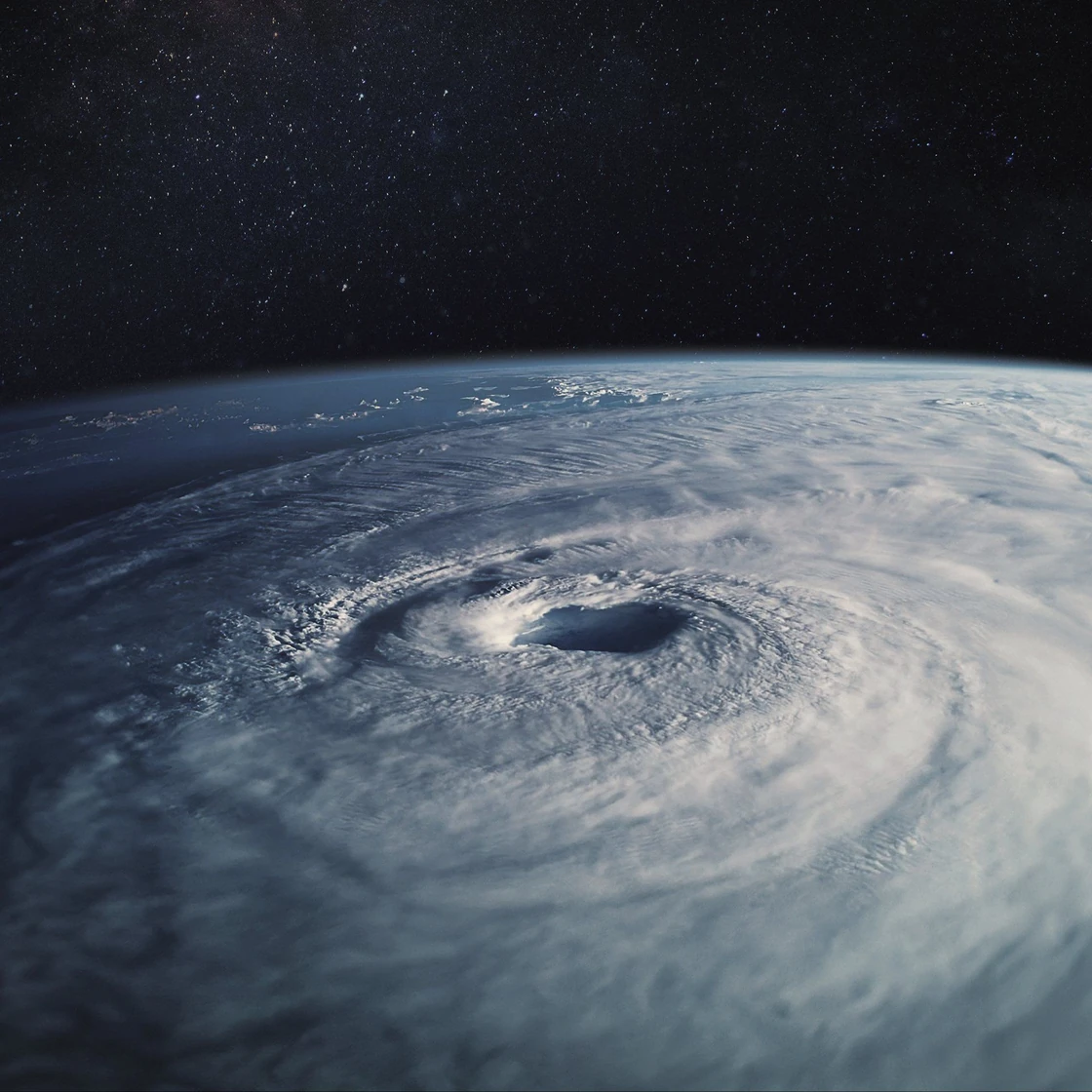
چطور برای شهر یا محل دلخواه پیشبینی بگیریم؟
- اپ را باز کنید و نام شهر یا محل را جستوجو کنید. در صورت نیاز، نقطه موردنظر را روی نقشه انتخاب کنید.
- جدول پیشبینی همان نقطه را باز کنید و تاریخ و ساعت را با زمان برنامه خودتان تطبیق دهید.
- برای دیدن پراکندگی بارش، لایه مربوط به باران را انتخاب کنید و نوار زمان نقشه را جابهجا کنید.
- اگر باد برای کارتان مهم است، لایه Wind را هم ببینید و واحد نمایش را بررسی کنید.
در صفحهای که چند عدد کنار هم نمایش داده میشود، اول روز و ساعت را پیدا کنید و بعد سراغ دما و بارش بروید. این ترتیب ساده جلوی یک اشتباه رایج را میگیرد. ممکن است دارید نقشه امروز را میبینید ولی نشانگر زمان روی فردا یا آخر شب قرار دارد. اگر قصد دارید بین دو ساعت برای یک کار بیرون از خانه انتخاب کنید، هر دو زمان را روی همان نقطه بررسی کنید. جابهجایی روی نقشه و تغییر زمان را هم جدا انجام دهید تا معلوم باشد اختلاف نتیجه از کدام تغییر آمده است.
لایه باران و رادار را چطور از هم تشخیص بدهیم؟
لایه پیشبینی بارش درباره زمان انتخابشده در مدل هواشناسی اطلاعات میدهد. رادار در مناطقی که پوشش دارد برای دیدن دادههای رصدی بارش و حرکت آن در زمانهای ثبتشده کاربرد دارد. قبل از خواندن رنگ نقشه، عنوان لایه و زمان نمایش را ببینید. برای نمونه، اگر در رادار یک توده بارش را نزدیک شهر میبینید، نگاه کنید تصویر مربوط به چه ساعتی است. بعد برای برنامه عصر، پیشبینی همان ساعت و همان نقطه را جدا بررسی کنید.
اگر دو مدل پیشبینی با هم فرق دارند، این اختلاف را بهعنوان سرنخ عدم قطعیت در نظر بگیرید. مثلاً اگر در یک مدل بارش از بعدازظهر شروع میشود و مدل دیگر آن را به عصر میبرد، برای کاری که به خشک بودن هوا وابسته است حاشیه زمانی بگذارید و نزدیک شروع برنامه دوباره وضعیت را ببینید. در برنامهریزی برای شرایط جوی شدید، اطلاعیه رسمی محلی را هم بررسی کنید. یک نقشه رنگی بهتنهایی برای تصمیم حساس کافی نیست.
نسخه رایگان Windy.com دقیقاً چه محدودیتی دارد؟
برای تمرین این مقاله، نسخه رایگان را با جستوجوی شهر، جدول پیشبینی پایه و نقشه بارش و باد امتحان کنید. اگر در جدول تفصیلی دنبال فاصلههای دقیق یکساعته میگردید، Windy آن را جزو امکانات Premium معرفی میکند. پیشبینی طولانیتر و بعضی امکانات گستردهتر رادار و ماهواره هم در صفحه اشتراک توضیح داده شدهاند. بنابراین در معرفی ویدئویی، نمایش روند بارش را میتوانید با نسخه پایه انجام دهید و پیشبینی تفصیلی یکساعته را جدا بهعنوان قابلیت پولی معرفی کنید. مقایسه رسمی قابلیتهای Windy Premium
۲. Adobe Scan؛ اسکن مدارک با گوشی و ساخت PDF
فرض کنید سه برگه جزوه، فرم یا فاکتور دارید و باید آنها را یکجا بفرستید. گرفتن سه عکس معمولی کار را راه میاندازد، ولی گیرنده باید هر عکس را جدا باز کند و ممکن است متن در حاشیه کج یا کمنور باشد. Adobe Scan میتواند گوشههای برگه را تشخیص دهد، به اصلاح کادر کمک کند و چند صفحه را در یک سند PDF ذخیره کند. برای اولین بار با برگهای غیرحساس شروع کنید تا مراحل ثبت، بازبینی و اشتراکگذاری را یاد بگیرید.
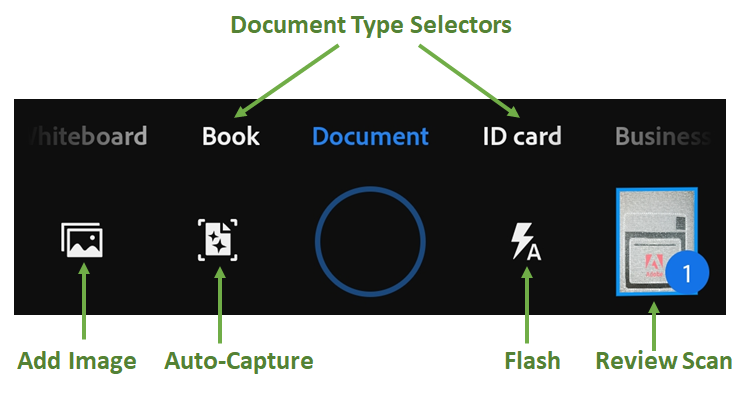
مراحل تبدیل چند برگه به یک PDF
- Adobe Scan را باز کنید، وارد حساب شوید و دسترسی لازم به دوربین را بدهید.
- برگه را روی سطح صاف و در نور یکنواخت بگذارید. گوشی را تا جای ممکن موازی برگه نگه دارید.
- برای تشخیص خودکار چهار گوشه کمی صبر کنید. اگر برنامه کادر را اشتباه گرفت، ثبت دستی را امتحان کنید.
- پیشنمایش را ببینید و گوشهها را تنظیم کنید. شماره صفحه، مهر یا نوشتههای حاشیه را بررسی کنید.
- برای برگههای بعدی، اسکن را در همان پروژه ادامه دهید. قبل از ذخیره، ترتیب صفحات را ببینید.
- با گزینه ذخیره PDF فایل را بسازید. بعد آن را باز کنید و صفحه اول و آخر را در اندازه خوانا کنترل کنید.
برای نتیجه تمیزتر، یک برگه روشن را روی میز کمی تیرهتر بگذارید تا لبهها راحتتر دیده شوند. اگر سایه دست یا گوشی روی متن افتاده، جای چراغ یا زاویه دست را عوض کنید. برای کارت، رسید کمرنگ یا برگه براق، انعکاس را در پیشنمایش ببینید. در مواردی که گوشهها نامرتباند یا بخشی از متن بریده شده، یک برداشت تازه معمولاً سریعتر از اصلاح دستی همه صفحه است.
اسکن چندصفحهای با ادغام PDF چه فرقی دارد؟
اگر سه برگه کاغذ دارید، میتوانید هر سه را در همان جلسه اسکن اضافه کنید و یک PDF بسازید. اگر سه فایل PDF جداگانه از قبل دارید، ترکیب آنها قابلیت دیگری است. Adobe در راهنمای اشتراک نسخه اندروید، ترکیب فایلها، تبدیل PDF به قالبهای دیگر و بعضی ابزارهای پیشرفته ویرایش یا فشردهسازی را در فهرست امکانات پولی آورده است. پیش از شروع یک کار طولانی، ببینید با اسکن یک سند جدید سروکار دارید یا میخواهید روی PDFهای موجود کار کنید. راهنمای رسمی امکانات اشتراکی Adobe Scan
اگر برنامه پیشنهاد دوره آزمایشی داد و فقط میخواهید یک برگه اسکن کنید، اول مسیر اسکن معمولی و ذخیره PDF را امتحان کنید. برای امکاناتی که کنارشان نشان اشتراک دیده میشود، متن شرایط را جدا بخوانید. آزمایشی بودن یک طرح میتواند با فعال شدن پرداخت پس از پایان دوره همراه باشد. برای نمایش رایگان در ریل، همان ضبط چند صفحه در یک سند مثال روشنتری است و به ابزارهای اشتراکی وابسته نیست.
OCR چیست و برای متن فارسی چه انتظاری داشته باشیم؟
OCR به تشخیص متن داخل تصویر گفته میشود. اگر متن درست شناسایی شود، جستوجوی یک کلمه در PDF یا برداشتن بخشی از متن آسانتر میشود. دقت به زبان، نوع فونت، کیفیت اسکن و وضعیت برگه بستگی دارد. روی تشخیص کامل فارسی، اعداد و متن دستنویس حساب قطعی نکنید. اول یک صفحه نمونه بسازید، کلمهای را جستوجو کنید و نتیجه را با اصل برگه تطبیق دهید. در مدارک، نام و شمارهها را هم با چشم بررسی کنید.
گاهی فایل از نظر بصری کاملاً خواناست، اما جستوجوی متن درست کار نمیکند. در چنین حالتی برای کسی که فقط باید مدرک را ببیند، کیفیت تصویر اولویت دارد. برای پروژهای که قرار است اطلاعات از متن استخراج شود، کیفیت OCR را جداگانه تست کنید. اگر چند صفحه پشت سر هم دارید، نتیجه صفحه اول را به همه صفحات تعمیم ندهید. صفحهای با سایه، جدول یا چاپ کمرنگ ممکن است نتیجه متفاوتی داشته باشد.
فایل کجا ذخیره میشود و چطور خود PDF را بفرستیم؟
Adobe توضیح میدهد اسکن ذخیرهشده در فضای ابری Adobe قرار میگیرد. از بخش اشتراکگذاری میتوانید بسته به رابط برنامه، لینک سند را بفرستید یا یک کپی را با برنامه دیگری به اشتراک بگذارید. اگر گیرنده صراحتاً فایل PDF میخواهد، مسیر ارسال کپی را انتخاب کنید و در مقصد چک کنید یک فایل با پسوند PDF دریافت شده است. ارسال لینک با فرستادن نسخه مستقل فایل فرق دارد. راهنمای Adobe برای اشتراک اسکن و ارسال کپی
۳. LocalSend؛ انتقال فایل بین آیفون و اندروید بدون اینترنت
اگر یک عکس یا PDF روی آیفون دارید و میخواهید آن را به گوشی اندرویدی کنار دستتان بفرستید، LocalSend انتقال را روی شبکه محلی انجام میدهد. لازم نیست فایل را برای خودتان در پیامرسان بفرستید یا آن را روی فضای ابری آپلود کنید. نکته مهم این است که دو دستگاه باید بتوانند در همان شبکه به هم برسند. اگر مودم روشن است و هر دو گوشی روی شبکه محلی در دسترساند، قطع بودن اینترنت بیرونی لزوماً جلوی انتقال را نمیگیرد. معرفی رسمی LocalSend
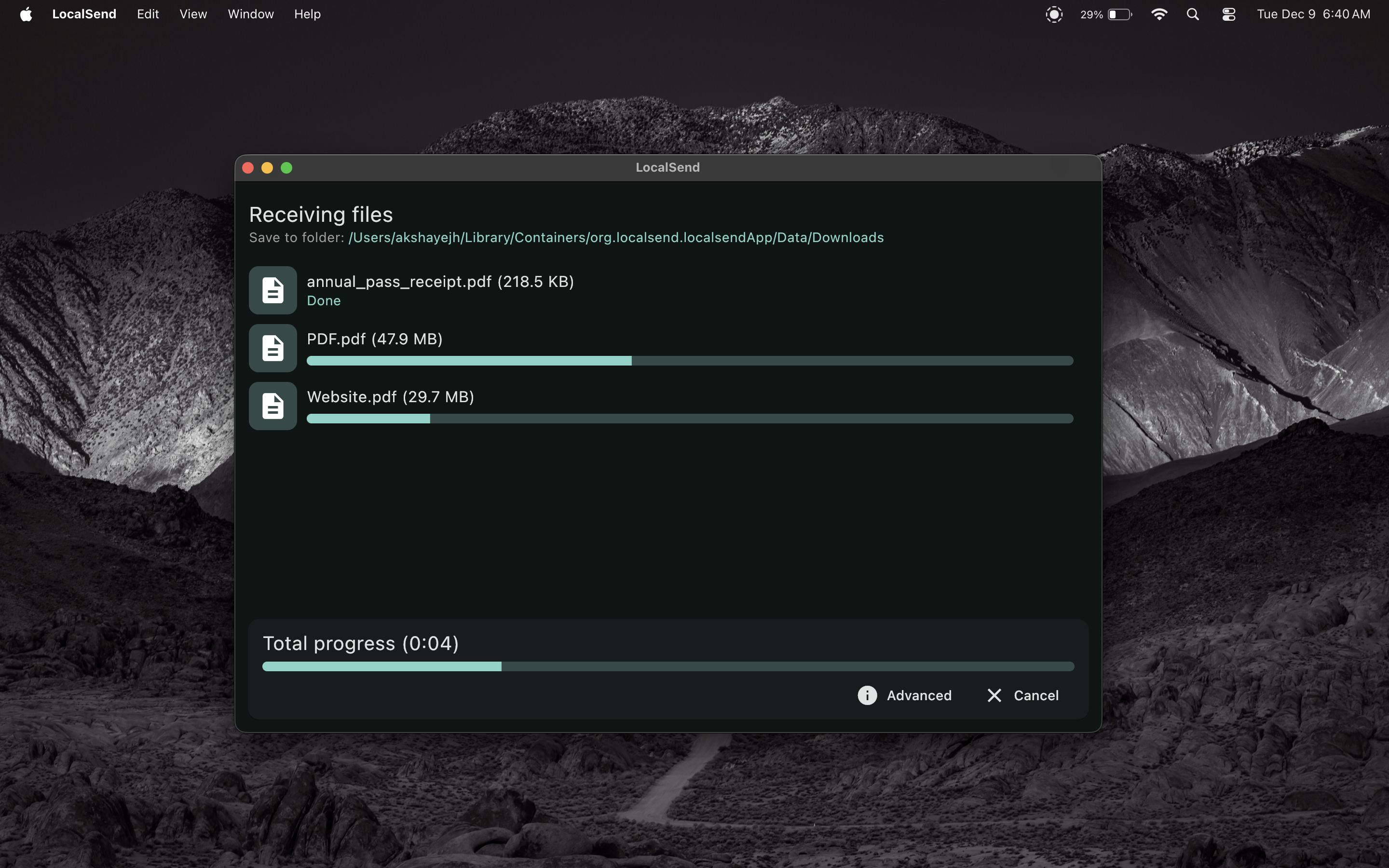
چطور یک عکس یا PDF را بین دو گوشی بفرستیم؟
- LocalSend را روی هر دو گوشی نصب کنید و هر دو را به یک شبکه محلی مورد اعتماد وصل کنید.
- برنامه را روی هر دو گوشی باز کنید. اگر آیفون برای Local Network اجازه میخواهد، برای انجام انتقال آن را فعال کنید.
- روی گوشی گیرنده نام دستگاه را در LocalSend ببینید تا در فهرست فرستنده بتوانید آن را تشخیص دهید.
- روی گوشی فرستنده Send را بزنید و عکس، ویدئو یا فایل موردنظر را انتخاب کنید.
- گیرنده درست را انتخاب کنید. روی دستگاه گیرنده درخواست را بررسی و تأیید کنید.
- پس از پایان، فایل را روی دستگاه گیرنده باز کنید و نام، تعداد صفحات یا مدت ویدئو را با فایل اصلی تطبیق دهید.
برای اولین آزمایش یک فایل کوچک و غیرحساس انتخاب کنید تا اگر مشکلی در پیدا کردن دستگاه وجود دارد، منتظر یک انتقال سنگین نمانید. وقتی مسیر درست کار کرد، میتوانید یک PDF یا ویدئو را امتحان کنید. اگر گوشی مقصد چند درخواست همزمان نشان میدهد، نام فرستنده و فایل را بخوانید. هنگام استفاده در جمع، بهخصوص جایی که چند دستگاه نام مشابه دارند، قبل از ارسال مطمئن شوید گیرنده همان دستگاهی است که قصد دارید فایل را به آن بدهید.
چرا گوشی دوم در LocalSend پیدا نمیشود؟
اول نام شبکه روی هر دو گوشی را بررسی کنید. اگر یکی روی شبکه مهمان است یا مودم ارتباط مستقیم دستگاهها را محدود میکند، ممکن است هر دو اینترنت داشته باشند ولی LocalSend نتواند آنها را به هم معرفی کند. در چنین شرایطی روی یک شبکه شخصی که دستگاهها اجازه ارتباط دارند دوباره تست کنید. اگر مشکل روی آیفون ادامه دارد، در تنظیمات حریم خصوصی، مجوز Local Network برای LocalSend را بررسی کنید. راهنمای رسمی رفع اشکال LocalSend
وقتی یک گوشی روی دیتای موبایل و گوشی دیگر روی وایفای خانه است، معمولاً پیشنیاز شبکه مشترک برقرار نیست. همین تفاوت توضیح میدهد چرا عبارت «بدون اینترنت» درباره این اپ باید با توضیح «روی شبکه محلی» همراه باشد. برای انتقال به فردی در شهر دیگر، از یک روش ارسال از راه دور استفاده کنید. LocalSend در این سناریو برای دو دستگاه نزدیک و قابل دسترسی در شبکه طراحی شده است.
اگر انتقال شروع میشود ولی کامل نمیشود چه کنیم؟
اول همان اتصال را با فایل کوچکتر امتحان کنید. هنگام تست، برنامه را روی هر دو دستگاه باز نگه دارید و مطمئن شوید فضای خالی کافی روی گیرنده وجود دارد. اگر انتقال فایل کوچک تمام میشود ولی ویدئو در میانه قطع میشود، کیفیت شبکه و وضعیت صفحه گوشیها را بررسی کنید. سپس در همان مکان و با یک فایل مشابه دوباره تست بگیرید. برای گزارش سرعت، اندازه فایل، مدت انتقال و شبکه مورد استفاده را کنار هم بنویسید. سرعت یک انتقال کوتاه در خانه را به تمام شبکهها تعمیم ندهید.
نسخه رایگان برای ارسال عکس و فایل کافی است؟
پروژه LocalSend انتقال محلی را رایگان و متنباز معرفی میکند. در صفحه فروشگاه ممکن است خرید درونبرنامهای هم ببینید. انتقال پایهای که در این راهنما توضیح داده شد به خرید اشتراک وابسته نیست. برای نصب روی رایانه هم از صفحه رسمی دانلود شروع کنید. اگر ویدئو یا عکس را برای تدوین میفرستید، در مقصد خود فایل را باز کنید تا مطمئن شوید انتخاب درست بوده و قالب فایل برای برنامه مقصد قابل استفاده است.
سه تمرین کاربردی برای اولین بار
تمرین اول؛ بین دو زمان برای بیرون رفتن انتخاب کنید
دو بازه مشخص انتخاب کنید. مثلاً یک نوبت بعدازظهر و یک نوبت عصر. در Windy.com نقطه موردنظر را ثابت نگه دارید و فقط زمان را تغییر دهید. برای هر بازه، پیشبینی بارش و باد را جدا بخوانید. اگر فاصله بین گامهای نسخه پایه برای تصمیم شما زیاد است، همان محدودیت را در نظر بگیرید و نزدیکتر به زمان حرکت دوباره بررسی کنید. برای معرفی اپ، نمایش همین روند ساده مفیدتر از مرور سریع همه لایههای نقشه است.
تمرین دوم؛ یک فایل بسازید که گیرنده بتواند بخواند
دو برگه آزمایشی شمارهدار بردارید. آنها را در Adobe Scan به ترتیب اسکن کنید. قبل از ارسال، PDF را روی گوشی باز کنید و بررسی کنید شماره صفحهها به ترتیب هستند، حاشیه قطع نشده و نوشتههای ریز دیده میشوند. اگر قرار است گیرنده فایل را در یک سامانه بارگذاری کند، محدودیت اندازه و نوع فایل همان سامانه را از قبل ببینید. در این تمرین هدف ساخت یک PDF خواناست و لازم نیست ابزار پیشرفته ویرایش PDF را فعال کنید.
تمرین سوم؛ دریافت فایل را روی دستگاه دوم تأیید کنید
یک کپی PDF را برای انتقال در دسترس قرار دهید و از LocalSend به گوشی دوم بفرستید. بعد از دریافت، همان دو شماره صفحه را بررسی کنید. اگر فایل را در گالری پیدا نکردید، محل ذخیره یا گزینه باز کردن فایل را در LocalSend و برنامه مدیریت فایل دستگاه مقصد ببینید. اگر انتقال موفق اعلام شده ولی فایل باز نمیشود، نام و پسوند آن را بررسی کنید و در صورت نیاز از یک برنامه خواندن PDF استفاده کنید. موفقیت انتقال و امکان باز شدن قالب فایل دو مرحله جدا هستند.
برای انتشار مقایسه یا معرفی این سه اپ، یک کار مشخص از هر برنامه را نشان دهید. زمان یا نتیجهای را که واقعاً روی دستگاه خودتان مشاهده کردهاید بنویسید. اگر روی یک گوشی امکان نصب یا یک قابلیت را ندیدید، مدل گوشی، نسخه برنامه و منطقه فروشگاه را ثبت کنید. این جزئیات برای مخاطبی که همان مراحل را انجام میدهد از یک امتیاز کلی مفیدترند.
پرسشهای متداول
آیا هر سه برنامه هم برای آیفون و هم برای اندروید هستند؟
بله. هر سه برنامه صفحه رسمی در App Store و Google Play دارند. از دکمههای بالای هر بخش استفاده کنید و قبل از نصب، سازگاری نسخه برنامه با سیستمعامل و منطقه فروشگاه خودتان را ببینید.
آیا پیشبینی ساعتبهساعت Windy.com رایگان است؟
Windy گام یکساعته در پیشبینی تفصیلی را در فهرست امکانات Premium قرار داده است. برای بررسی رایگان آبوهوا، از جدول پایه و حرکت در زمانهای در دسترس روی نقشه شروع کنید. اگر نمایش گام یکساعته شرط اصلی شماست، این محدودیت را در انتخاب اپ در نظر بگیرید.
برای ساخت PDF چندصفحهای در Adobe Scan باید اشتراک بخریم؟
میتوانید چند برگه را در یک جلسه اسکن و در قالب یک PDF ذخیره کنید. اگر چند فایل PDF مستقل از قبل دارید و میخواهید آنها را ادغام کنید، با قابلیت دیگری سروکار دارید که Adobe آن را در فهرست امکانات اشتراکی آورده است.
آیا Adobe Scan نوشته فارسی را از عکس استخراج میکند؟
برای متن فارسی، فرمها و نوشتههای دستنویس نتیجه را روی یک برگه نمونه بررسی کنید. ممکن است PDF خوانا باشد، اما همه کلمهها بهدرستی تشخیص داده نشوند. برای مدرک مهم، عددها و نامها را با اصل برگه تطبیق دهید.
LocalSend برای انتقال فایل اینترنت مصرف میکند؟
خود انتقال روی شبکه محلی انجام میشود. برای نصب برنامه یا دسترسی به فروشگاه ممکن است اینترنت لازم باشد، ولی بعد از نصب میتوانید با شبکه محلی برقرار فایل بفرستید. اگر دستگاهها روی دو شبکه جدا هستند یا شبکه مهمان ارتباط را مسدود کرده، اول مشکل دسترسی بین آنها را برطرف کنید.
میشود با LocalSend از آیفون به کامپیوتر هم فایل فرستاد؟
بله. نسخههای رایانه در سایت رسمی پروژه قرار دارند. برنامه را روی رایانه و آیفون باز کنید، آنها را به شبکه محلی قابل دسترس وصل کنید و با یک فایل کوچک امتحان کنید. اگر رایانه دیده نمیشود، اتصال شبکه و راهنمای تنظیم دسترسی برنامه را بررسی کنید.
جمعبندی
برای بررسی روند باران و باد، با پیشبینی پایه Windy.com شروع کنید. برای اسکن چند برگه در یک PDF، Adobe Scan را امتحان کنید و محل ذخیره فایل را در نظر بگیرید. برای فرستادن همان PDF یا یک عکس از آیفون به اندروید، LocalSend را روی هر دو دستگاه باز کنید و انتقال را روی شبکه محلی انجام دهید.


