
ویرایش PDF با Gemini؛ از عکس جزوه دستنویس تا فایل قابل دانلود
اخبار هوش مصنوعی · تاریخ معرفی
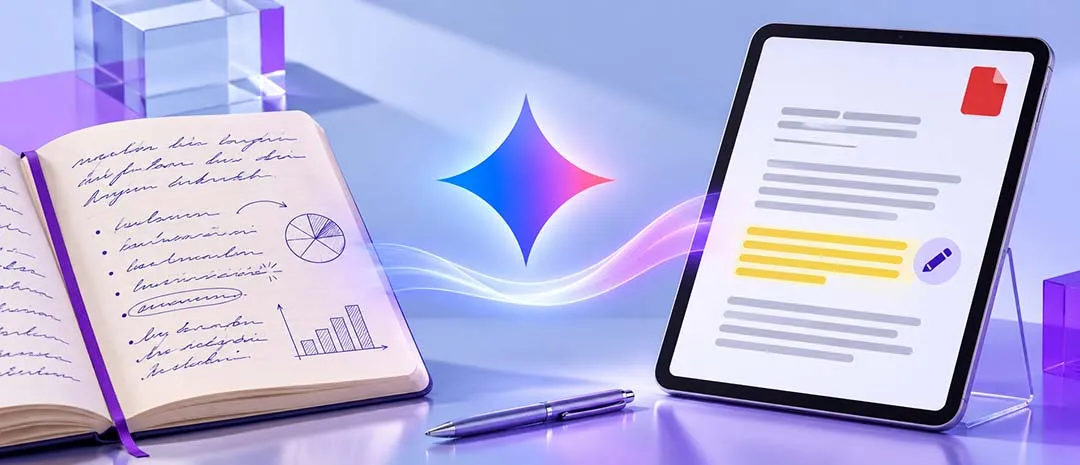
گوگل قابلیت ساخت، پیشنمایش و ویرایش PDF با Gemini را داخل گفتوگو معرفی کرد. برای نمونه میتوانید عکس یک جزوه دستنویس را پیوست کنید، از جمنای بخواهید آن را به فایل PDF تبدیل کند و بعد داخل همان پیشنمایش، یک پاراگراف را برای اصلاح انتخاب کنید. طبق اعلام گوگل، پیشنمایش و ویرایش PDF روی وب و موبایل پشتیبانی میشود. در این راهنما از آمادهسازی عکس تا کنترل فایل دانلودشده پیش میرویم و برای خواندن جزوه فارسی، بازنویسی یک بخش و اصلاح صفحهبندی پرامپت آماده میدهیم.
گوگل چه قابلیتی برای ویرایش فایل به Gemini اضافه کرده است؟
گوگل در ۲۹ اکتبر ۲۰۲۶ اعلام کرد که کاربران Gemini میتوانند فایل را در همان گفتوگو بسازند، پیشنمایش آن را باز کنند و درخواست اصلاح بدهند. در توضیح گوگل، باز کردن فایل بهصورت تمامصفحه برای تغییر دستی، انتخاب بخشی از متن برای سؤال پرسیدن و درخواست تغییر از Gemini از جمله راههای کار با فایلاند. نمونهای که گوگل برای معرفی قابلیت نشان داده، ساخت یک راهنمای مطالعه به شکل PDF از روی یادداشتهای دستنویس است. اعلامیه رسمی گوگل
برای دانشجو یا مدرس، بخش کاربردی این تغییر در فاصله بین دریافت پیشنویس و تحویل نسخه نهایی دیده میشود. فرض کنید Gemini از جزوه شما یک فایل مرتب ساخته، اما تعریف یکی از اصطلاحها هنوز مبهم است. میتوانید همان بخش را در پیشنمایش پیدا کنید و توضیح سادهتری بخواهید. سپس نسخه اصلاحشده را دوباره بخوانید و بعد دانلود کنید. اگر یک عدد یا واحد در فایل تغییر کرده باشد، در همین مرحله فرصت دارید آن را با جزوه اصلی تطبیق دهید.
گوگل برای PDF، پیشنمایش و ویرایش روی موبایل و وب را اعلام کرده است. برای قالبهای دیگری مثل سند، اسلاید، صفحهگسترده، Markdown، متن ساده و کد، این نوع پیشنمایش و ویرایش طبق اعلامیه روی وب ارائه میشود. گوگل این قابلیتها را برای کاربران در زبانهایی که برنامه Gemini در آنها عرضه میشود اعلام کرده است. این توضیح درباره دسترسی به قابلیت است. برای یک جزوه فارسی، کیفیت خواندن دستخط و نمایش فایل را باید روی همان نمونه بررسی کنید. جزئیات رسمی عرضه در وب و موبایل
| نوع فایل | وب | موبایل |
|---|---|---|
| پشتیبانی میشود | پشتیبانی میشود | |
| سند، صفحهگسترده و اسلاید | پشتیبانی میشود | طبق اعلامیه، این نوع ویرایش روی وب ارائه شده است. |
| Markdown، TXT و کد | پشتیبانی میشود | طبق اعلامیه، پیشنمایش و ویرایش این قالبها روی وب است. |
این راهنما روی PDF ساختهشده در خود گفتوگو تمرکز دارد. اگر هدف شما باز کردن یک فرم PDF قفلشده، حفظ فیلدهای تعاملی یا دستکاری دقیق طرح یک فایل موجود است، اول مشخص کنید چه اجزایی باید در خروجی باقی بمانند. نمونه رسمی گوگل، فرایند ساخت و اصلاح یک PDF تازه را نشان میدهد.
اسکن جزوه، رونویسی متن و ساخت راهنمای مطالعه چه فرقی دارند؟
اسکن برای وقتی است که ظاهر برگه اهمیت دارد
اگر میخواهید همان دستخط، علامتگذاری با ماژیک، نمودار کشیدهشده و جای هر جمله دقیقاً دیده شود، یک اسکن تصویری انتخاب مناسبتری است. در این روش هر صفحه شبیه عکس اصلاحشده همان برگه در PDF قرار میگیرد. گیرنده میتواند کنار یادداشت اصلی حرکت کند و رابطه بین متن و شکل را ببیند. برای ارسال فاکتور، نسخه تصویری فرم یا جزوهای که شکلهای دستی دارد، حفظ ظاهر صفحه ممکن است از مرتب شدن متن مهمتر باشد.
برای این کار میتوانید از قابلیت اسکن گوشی یا یک اپ اسکنر استفاده کنید. اگر دنبال مراحل ساخت یک PDF چندصفحهای از کاغذ هستید، بخش Adobe Scan در راهنمای اپلیکیشنهای رایگان آیفون و اندروید را ببینید. قبل از ارسال، صفحهها را باز کنید و مطمئن شوید مهر، شماره، پاورقی یا نوشته کنار لبه بریده نشده است.
رونویسی برای وقتی است که متن مرتب و قابل بازبینی میخواهید
در رونویسی، هدف این است که متن خوانا به صورت تایپشده منتقل شود و ترتیب مفاهیم، مثالها و عددها حفظ شود. اینجا Gemini باید از روی دستخط برداشت کند. برای کم کردن احتمال حدس، از مدل بخواهید قسمتهایی را که مطمئن نیست با نشانه مشخص کند. اگر تیتر در بالای برگه و ادامه توضیح در حاشیه آمده، بگویید حاشیهها را جدا بیاورد تا جای آنها بعداً مشخص شود. در رونویسی، یک خروجی ساده با نشانههای روشن برای ابهام معمولاً راحتتر از یک متن خیلی صیقلی کنترل میشود.
راهنمای مطالعه زمانی به کار میآید که ساختار تازه میخواهید
برای مرور امتحان، شاید بخواهید بهجای حفظ ترتیب تمام جملهها، تعریفها، نکتهها و سؤالهای تمرینی را زیر تیترهای مشخص جمع کنید. این کار با خلاصهسازی و سازماندهی متن همراه است. اگر ابتدا نسخه وفادار به جزوه بسازید و بعد از روی همان نسخه راهنمای مطالعه بگیرید، میتوانید تشخیص دهید کدام اطلاعات هنگام خواندن دستخط جا افتاده و کدام مورد در خلاصه کنار گذاشته شده است. نسخه اصلی و نسخه مرور را با نام جدا ذخیره کنید تا هنگام بررسی با هم اشتباه نشوند.
چه عکسی برای تبدیل جزوه دستنویس به PDF مناسب است؟
از یک صفحه با نور یکنواخت شروع کنید
برگه را روی سطح صاف بگذارید و گوشی را تا حد امکان موازی آن نگه دارید. اگر فقط یک چراغ از سمت پشت گوشی میتابد، ممکن است سایه دست یا موبایل روی نوشته بیفتد. زاویه نور را کمی تغییر دهید تا نوشتههای کمرنگ هم دیده شوند. پس از گرفتن عکس، آن را باز و روی کوچکترین خط بزرگنمایی کنید. اگر خودتان برای تشخیص چند کلمه باید حدس بزنید، بهتر است عکس دیگری بگیرید. حاشیههای صفحه و شماره آن را هم در کادر نگه دارید.
اگر روی کاغذ با دو رنگ نوشتهاید، به خوانایی هر دو توجه کنید. برای مثال، متن سیاه ممکن است کاملاً واضح باشد ولی توضیح مدادی یا فلش کمرنگ به سختی دیده شود. در این حالت از گرفتن عکس با فیلتر سیاهوسفید شدید خودداری کنید و نسخه رنگی اصلی را نگه دارید. برای نمودار، یک عکس کامل از صفحه و در صورت نیاز یک عکس نزدیک از خود شکل بگیرید. در پیام مشخص کنید عکس نزدیک مربوط به کدام صفحه و کدام بخش است تا دوبار وارد متن نشود.
برای چند صفحه، ترتیب را به شانس واگذار نکنید
اگر سه یا چهار صفحه دارید، قبل از پیوست کردن، آنها را بر اساس ترتیب واقعی آماده کنید. میتوانید نام فایلها را به ترتیب صفحه تغییر دهید یا در پیام بنویسید هر تصویر مربوط به کدام بخش است. وقتی نوشته یک صفحه در صفحه بعد ادامه پیدا میکند، این موضوع را مشخص کنید. اگر یکی از عکسها فقط نمای نزدیک از یک جدول است، بگویید باید برای خواندن همان جدول استفاده شود. این توضیح کوتاه از تکرار متن یا جابهجایی بخشها جلوگیری میکند.
برای جزوه طولانی، ابتدا روی یک یا دو صفحه روش را امتحان کنید. اگر مدل در تشخیص اعداد، راستچین کردن یا ترتیب تیترها مشکل دارد، اصلاح دستور در نمونه کوچک سادهتر است. پس از تأیید نمونه میتوانید صفحههای بعدی را با همان قواعد اضافه کنید. برای هر گروه صفحه مشخص کنید شماره شروع و پایان چیست. اگر در پایان میخواهید یک فایل یکپارچه داشته باشید، ابتدا متن هر بخش را تأیید کنید و بعد درخواست ساخت نسخه نهایی بدهید.
پیش از آپلود، اطلاعاتی را که برای کار لازم نیست حذف کنید
برای تمرین این قابلیت، از برگهای استفاده کنید که اطلاعات شخصی یا محتوای محرمانه ندارد. اگر بالای برگه نام، شماره دانشجویی یا شماره تماس آمده و برای خواندن درس لازم نیست، نسخهای از عکس را با حذف همان بخش آماده کنید. اگر سند کاری یا پرونده مشتری است، قبل از آپلود، شرایط استفاده و تنظیمات حساب را ببینید. برای ساخت ویدئوی آموزشی هم یک جزوه نمونه یا برگهای که خودتان برای نمایش آماده کردهاید راحتتر قابل انتشار است. راهنمای حریم خصوصی Gemini
آموزش ساخت PDF فارسی با Gemini از روی عکس جزوه
مرحله اول؛ نوع خروجی و میزان تغییر را مشخص کنید
Gemini را باز کنید و عکس را داخل یک گفتوگوی تازه پیوست کنید. قبل از ارسال، بنویسید آیا متن باید عیناً منتقل شود یا هدف ساخت جزوه مرتب برای مرور است. برای اولین آزمون بهتر است از نسخه وفادار به اصل شروع کنید. اگر از همان ابتدا درخواست خلاصه، تصحیح، تمرین و فایل نهایی را یکجا بدهید، تشخیص منبع خطا سختتر میشود. یک پرامپت روشن بگوید زبان فارسی است، متن راستچین باشد و بخشهای ناخوانا علامت بخورند.
اگر در جزوه هم فارسی و هم انگلیسی دارید، این را در درخواست بنویسید. برای مثال، بخواهید نام ابزارها، نمادهای علمی و عبارتهای انگلیسی بدون ترجمه ناخواسته حفظ شوند. وقتی یک عدد در کنار واحد یا فرمول میآید، ترتیب نمایش در یک خط راستچین ممکن است هنگام تولید فایل بههم بخورد. از مدل بخواهید هر فرمول را در یک خط مستقل بیاورد و هنگام بازبینی، آن را با اصل برگه تطبیق دهید. این کار بهویژه برای جزوه فیزیک، ریاضی و درسهایی که واحد اندازهگیری مهم است کاربرد دارد.
مرحله دوم؛ فایل را باز کنید و اول محتوای مهم را ببینید
اگر Gemini فایل را ساخت، پیشنمایش را باز کنید. اولین مرور را با تیتر، شماره صفحه و ترتیب بخشها شروع کنید. بعد به سراغ جملههایی بروید که اطلاعات دقیق دارند. لازم نیست از همان ابتدا اندازه فونت و فاصله خطوط را اصلاح کنید. بهتر است مطمئن شوید مطلب درست خوانده شده و صفحه جا نیفتاده است. سپس صفحهبندی را تغییر دهید. اگر یک بخش مبهم با نشانه [ناخوانا] آمده، آن را با عکس اصلی تطبیق دهید و در صورت نیاز عکس واضحتر همان بخش را بفرستید.
برای کنترل سریع، از هر صفحه یک جمله، یک نام و یک عدد را با اصل مقایسه کنید. اگر در همین مرور اولیه چند خطا پیدا شد، بررسی را به همه بخشهای مشابه گسترش دهید. برای یک فرم یا یادداشت دقیق، بازبینی نمونهای کافی نیست و تمام قسمتهای تعیینکننده را بخوانید. همچنین عنوان سند را چک کنید. گاهی یک تیتر پیشنهادی از نظر نگارشی خوب است، ولی درس، جلسه یا تاریخ اشتباه را القا میکند. عنوان درست را صریح در درخواست اصلاح بنویسید.
مرحله سوم؛ رونویسی تأییدشده را به نسخه مرور تبدیل کنید
وقتی مطمئن شدید متن اولیه با جزوه هماهنگ است، میتوانید از همان نسخه برای خلاصهسازی استفاده کنید. هدف مرور را مشخص کنید. مثلاً برای امتحان کوتاه میتوانید تعریفها و سه سؤال تمرینی بخواهید. برای تدریس، ترتیب مفاهیم و جای مثالها اهمیت بیشتری دارد. اگر میخواهید تمرینهای ساختهشده با متن اصلی اشتباه نشوند، آنها را زیر عنوان جدا قرار دهید. در صورت نیاز به پاسخنامه هم بخواهید پاسخها بعد از پرسشها و در بخش مستقل بیایند.
ویرایش PDF با Gemini داخل همان گفتوگو چطور انجام میشود؟
یک بخش مشخص را انتخاب کنید
فایل را داخل پیشنمایش باز کنید و پاراگراف هدف را پیدا کنید. اگر رابط دستگاه امکان انتخاب متن دارد، بخش موردنظر را انتخاب کنید و تغییر را همانجا بخواهید. اگر انتخاب دقیق روی صفحه کوچک دشوار است، عنوان بخش، شماره صفحه یا جمله اول پاراگراف را در پیام بیاورید. هرچه محل تغییر روشنتر باشد، کنترل نسخه بعدی آسانتر است. گوگل در معرفی این قابلیت، انتخاب متن برای سؤال یا درخواست ویرایش را توضیح داده است. راهنمای رسمی پیشنمایش و ویرایش
برای شروع، فقط یک تغییر بخواهید. مثلاً سادهسازی دو جمله، اصلاح یک تاریخ یا جدا کردن دو مثال. اگر قرار است چند بخش اصلاح شوند، آنها را شمارهگذاری کنید و بعد از هر دور، فایل را بررسی کنید. در یک جزوه فارسی، گاهی بههمریختگی خط مربوط به صفحهبندی است و متن خودش درست است. اگر همین مشکل را دارید، در پرامپت مشخص کنید فقط ظاهر خط اصلاح شود و جمله بازنویسی نشود.
برای فهمیدن مطلب، اول سؤال بپرسید
گاهی هدف از انتخاب یک قسمت این است که مطلب را بهتر بفهمید و هنوز قصد تغییر فایل را ندارید. در این وضعیت بنویسید «این بند را در گفتوگو توضیح بده و فایل را دست نزن». اگر پاسخ برایتان مفید بود، در پیام بعد مشخص کنید آیا توضیح باید داخل PDF اضافه شود یا در یادداشت جدا بماند. این ترتیب برای دانشجوهایی که میخواهند منبع اصلی را حفظ کنند مفید است. بعداً هم بهوضوح میبینند چه چیزی از جزوه آمده و چه چیزی توضیح تکمیلی است.
ویرایش دستی و ویرایش با پرامپت را متناسب با نوع کار انتخاب کنید
اگر تغییر فقط یک غلط تایپی یا جای یک واژه است و ویرایش دستی در رابط شما در دسترس است، اصلاح مستقیم میتواند سریع باشد. برای سادهسازی جمله یا تغییر شیوه ارائه یک مثال، درخواست متنی کاربرد بیشتری دارد. در هر دو حالت، قبل از جایگزین کردن فایل قبلی، نسخه تازه را ببینید. اگر نسخه جدید بخشهای مجاور را هم تغییر داده، از نسخه تأییدشده شروع کنید و تغییر کوچکتر بخواهید. برای فایل مهم، یک کپی از نسخه قبل نگه دارید تا مقایسه امکانپذیر باشد.
| هدف | درخواست پیشنهادی | پس از تغییر بررسی کنید |
|---|---|---|
| سادهسازی | فقط بند انتخابشده را در دو جمله سادهتر بنویس. | تعریف و عددهای اصلی حفظ شده باشند. |
| اصلاح یک عدد | در مثال دوم، عدد ۱۵ را به ۵۱ تغییر بده و بقیه متن را حفظ کن. | عدد در خط درست و با همان واحد نمایش داده شود. |
| رفع مشکل راستچین | جهت پاراگرافها را راستبهچپ و فرمولها را در خط جدا تنظیم کن. | اتصال حروف و جای اعداد و عبارتهای انگلیسی درست باشد. |
| پرسیدن سؤال | این بند را در چت توضیح بده و فایل را فعلاً دست نزن. | پاسخ در گفتوگو آمده باشد و فایل اصلی قابل مراجعه بماند. |
چطور PDF را دانلود کنیم و قبل از ارسال بررسی کنیم؟
پس از بازبینی، فایل ساختهشده را از داخل گفتوگو باز کنید و از گزینه دانلود استفاده کنید. راهنمای گوگل برای فایلهای ساختهشده، باز کردن فایل و دانلود از صفحه نمایش آن را توضیح میدهد. محل دکمه یا ظاهر آن ممکن است با دستگاه و رابط فرق کند. اگر چند نسخه پشت سر هم ساختهاید، تاریخ، نام فایل و محتوای نسخهای که باز کردهاید را تطبیق دهید. سپس فایل دانلودشده را با یک PDFخوان جدا باز کنید. راهنمای گوگل برای باز کردن و دانلود فایل تولیدشده
خوانایی متن فارسی و ترتیب عددها را در فایل نهایی بسنجید
فقط به درست بودن یک خط فارسی بسنده نکنید. سه نوع خط را بررسی کنید: جمله کاملاً فارسی، جمله فارسی همراه اصطلاح انگلیسی و خطی که عدد یا فرمول دارد. اگر در یک بخش علامت منفی از عدد جدا شده یا واحد به طرف اشتباه رفته، درخواست کنید همان خط یا فرمول جدا نمایش داده شود. اگر حروف در چند صفحه از هم جدا دیده میشوند، یک نسخه کوتاهتر با قالب سادهتر بخواهید و نتیجه را دوباره ببینید. فایل دانلودشده همان نسخهای است که گیرنده خواهد دید.
صفحهبندی و عنوان را برای استفاده واقعی کنترل کنید
اگر قرار است فایل چاپ شود، آخر هر صفحه را ببینید. ممکن است تیتر در پایین صفحه تنها بماند و توضیحش به صفحه بعد منتقل شود. درخواست کنید تیتر همراه نخستین پاراگراف بیاید یا فاصله قبل از آن کمتر شود. اگر قرار است روی موبایل خوانده شود، متن خیلی ریز یا جدول عریض میتواند مشکل ایجاد کند. در آن حالت، جدول را به چند ردیف کوتاه یا فهرست تبدیل کنید. برای ارسال در پیامرسان یا بارگذاری در سامانه، محدودیت نوع و حجم فایل را از مقصد بررسی کنید.
نسخه خام و اصلاحشده را با نام جدا نگه دارید
اگر چند دور ویرایش داشتهاید، بهتر است نام نسخهها به شما بگوید چه تغییری کرده است. برای نمونه، یک فایل برای رونویسی اولیه، یکی برای جزوه تأییدشده و یکی برای خلاصه امتحان داشته باشید. اگر بعداً معلوم شد در مرحله خلاصهسازی یک تعریف مهم جا افتاده، بهراحتی نسخه پایه را پیدا میکنید. فایل را قبل از ارسال یک بار از خارج گفتوگو باز کنید و مطمئن شوید به جای لینک یا پیشنمایش، نسخه موردنظر را در اختیار دارید.
سه کاربرد عملی برای کلاس، جلسه و تولید محتوا
دانشجو؛ ساخت برگه مرور از جزوه پراکنده
فرض کنید یک صفحه تعریف، یک صفحه مثال و یک صفحه تمرین دارید. ابتدا درخواست کنید همه متن خوانا با شماره صفحه منتقل شود. بعد تعریفهای تأییدشده را در ابتدای نسخه مرور بیاورید و مثالها را زیر مفهوم مربوط قرار دهید. اگر مدل سؤال تازه تولید میکند، آن را در بخشی جدا مشخص کنید. قبل از مطالعه، پاسخ تمرینهای مهم را با جزوه و منابع درس تطبیق دهید. این کار کمک میکند PDF مرتب جای مرجع اصلی را بدون بررسی نگیرد.
جلسه کاری؛ تبدیل یادداشتهای کوتاه به گزارش قابل خواندن
اگر یادداشت جلسه چند بند کوتاه دارد، هدف را روشن کنید. مثلاً تصمیمها، کارهای باز و تاریخهای ذکرشده در سه بخش جدا بیایند. اگر مسئول یک کار در برگه مشخص نشده، درخواست کنید همان مورد با «مسئول تعیین نشده» ثبت شود. برای تاریخ مبهم هم همین روش را به کار ببرید. پس از ساخت PDF، اسامی و تاریخها را با یادداشت اصلی بررسی کنید. اگر در یک نسخه قرار است متن رسمیتر شود، اجازه ندهید تغییر لحن باعث اضافه شدن تعهد یا نتیجهای شود که در جلسه مطرح نشده است.
مدرس یا تولیدکننده محتوا؛ ساخت نسخه خوانا برای نمایش روی موبایل
برای یک آموزش کوتاه، میتوانید از یک برگه دستنویس نمونه استفاده کنید و بخواهید تیترها و مثالها خواناتر شوند. پس از خروجی اول، یک پاراگراف طولانی را انتخاب و کوتاهتر کنید. اگر سند قرار است بهعنوان فایل کمکی ریل منتشر شود، برای خواندن روی نمایشگر کوچک، بندها را کوتاه نگه دارید. در ویدئو سه مرحله را نشان دهید: عکس ورودی، انتخاب بخش برای اصلاح و باز کردن PDF دانلودشده. در پایان هم یک عدد یا جمله را با برگه اصلی تطبیق دهید تا فرایند بازبینی دیده شود.
برای ریل دیجیتالوکس یک برگه آزمایشی با سه نشانه بسازید: یک تیتر واضح، یک عدد مثل ۲۴ و یک اصطلاح انگلیسی. اگر در خروجی یکی از آنها تغییر کرد، همان را نشان دهید و روش اصلاح را توضیح دهید. اگر همه درست منتقل شدند، نتیجه را به همان عکس و همان آزمون نسبت دهید.
اگر Gemini فایل نداد یا متن را اشتباه خواند، چه کنیم؟
متن آماده شده ولی فایل PDF نمیبینید
اول ببینید درخواست شما صریحاً ساخت فایل قابل دانلود را گفته یا فقط از مدل خواسته متن را در قالب یک جزوه مرتب بنویسد. اگر نتیجه فقط داخل پیام است، یک بار روشن بخواهید «از متن تأییدشده یک فایل PDF قابل دانلود بساز». اگر فایل در رابط فعلی باز نمیشود، همان گفتوگو را در نسخه وب بررسی کنید و ببینید آیا پیشنمایش یا گزینه دانلود ظاهر میشود. در صورت ادامه مشکل، متن تأییدشده را نگه دارید تا بتوانید آن را در ابزار سند دلخواه باز و PDF بگیرید.
بعضی کلمات فارسی یا اعداد دستنویس اشتباهاند
بخش اشتباه را پیدا کنید و فقط همان قسمت را دوباره با یک عکس نزدیک و واضح بفرستید. مشخص کنید این تصویر جدید باید جای کدام بخش را بگیرد. اگر خودتان خوانش درست را میدانید، آن را مستقیم بنویسید. برای مثال، بگویید «عدد در خط سوم ۴۲ است و واحد آن میلیمتر است». سپس پاراگراف کامل را بخوانید تا مطمئن شوید اصلاح فقط روی عدد انجام شده و عدد دیگری در همان مثال عوض نشده است.
بعد از ویرایش یک پاراگراف، بخش دیگری هم تغییر کرده
نسخه قبل و بعد را کنار هم باز کنید و مرز تغییر را پیدا کنید. به نسخه تأییدشده برگردید و درخواست را با عنوان بخش و جمله اول دقیقتر کنید. اگر نتیجه همچنان متن اطراف را عوض میکند، ابتدا فقط متن جایگزین پاراگراف را در چت بخواهید و بعد خودتان آن را در ویرایشگر وارد کنید، اگر ویرایش دستی در دسترس است. برای یک سند چندصفحهای، بعد از اصلاح یک پاراگراف بهتر است تیترها و بخشهای اطراف را هم دوباره بررسی کنید.
آزمون قبل و بعد را چطور مستند کنیم؟
سه نسخه را نگه دارید: عکس اصلی، PDF اولیه و PDF اصلاحشده. در یک جدول کوچک، یک جمله، یک عدد و یک اصطلاح را در هر سه نسخه مقایسه کنید. در ستون جدا بنویسید چه چیزی عمداً تغییر کرد و چه چیزی باید ثابت میماند. اگر میخواهید نتیجه را منتشر کنید، ذکر کنید روی موبایل یا وب کار کردهاید و ورودی عکس بوده یا فایل دیگر. این اطلاعات کمک میکند خواننده بداند کدام بخش گزارش مربوط به قابلیت اعلامشده است و کدام بخش از مشاهده واقعی شما آمده است.
| معیار | عکس جزوه | PDF اولیه | PDF ویرایششده |
|---|---|---|---|
| تیتر و ترتیب بخشها | ثبت شود | ثبت شود | ثبت شود |
| عدد و واحد | ثبت شود | ثبت شود | ثبت شود |
| پاراگراف انتخابشده | متن مرجع | نسخه اولیه | نسخه اصلاحشده |
| نمایش فارسی کنار انگلیسی | نمونه خط | نتیجه بررسی | نتیجه بررسی |
پرسشهای متداول درباره ویرایش PDF با Gemini
آیا ویرایش PDF روی موبایل هم در دسترس است؟
گوگل پیشنمایش و ویرایش PDF را برای موبایل و وب اعلام کرده است. اگر هدفتان ویرایش سند، اسلاید یا صفحهگسترده در همان پیشنمایش است، مطابق اعلامیه از نسخه وب استفاده کنید. رابط موبایل و وب ممکن است دکمهها را در جای یکسان نشان ندهند.
آیا با یک عکس از جزوه فارسی میشود شروع کرد؟
بله، یک صفحه واضح برای امتحان این فرایند کافی است. از Gemini بخواهید متن خوانا را منتقل و بخشهای مبهم را علامتگذاری کند. قبل از ساخت نسخه کامل، دقت خوانش و نمایش فارسی را روی همان یک صفحه بررسی کنید.
چطور فقط یک بخش را سادهتر کنیم؟
بخش موردنظر را در پیشنمایش انتخاب کنید یا عنوان و جمله آغازین آن را در پیام بنویسید. مشخص کنید چه چیزی تغییر کند و چه اطلاعاتی باید ثابت بماند. پس از اصلاح، پاراگراف هدف و متن قبل و بعد از آن را بازبینی کنید.
برای جزوهای که نمودار یا فرمول دستنویس دارد، چه کار کنیم؟
یک عکس کلی و در صورت نیاز یک عکس واضح از همان نمودار یا فرمول بفرستید. در متن درخواست بگویید بخش مربوط به کدام صفحه است. هنگام مرور خروجی، محورهای شکل، جهت فلشها، توانها و علامتهای ریاضی را جدا بررسی کنید. در صورت اهمیت شکل اصلی، نسخه تصویری برگه را هم نگه دارید.
PDF را از کجا دانلود کنیم؟
فایل ساختهشده را از داخل گفتوگو باز کنید و گزینه دانلود را پیدا کنید. اگر چند خروجی دارید، ابتدا نسخه درست را باز کنید. پس از دانلود، فایل را با یک PDFخوان جدا بررسی کنید تا نمایش فارسی و صفحهبندی همان چیزی باشد که میخواهید ارسال کنید.
اگر فقط میخواهم عکس برگه را به PDF تبدیل کنم، Gemini لازم است؟
برای حفظ تصویر اصلی برگه، اسکنر موبایل یا برنامه اسکن انتخاب مستقیمی است. Gemini زمانی کاربرد بیشتری دارد که میخواهید متن دستنویس را به نوشته تایپشده تبدیل کنید، تیترها را مرتب کنید یا یک بخش را با دستور متنی تغییر دهید.
جمعبندی
برای ساخت و ویرایش PDF با Gemini، از یک عکس خوانا شروع کنید و نوع خروجی را صریح بنویسید. اول یک نسخه وفادار به جزوه بسازید. بعد بخش مشخصی را در پیشنمایش انتخاب و اصلاح کنید. قبل از ارسال، فایل دانلودشده را باز کنید و عددها، فرمولها، راستچین بودن و محدوده تغییر را با نسخه اصلی تطبیق دهید. برای یک نمونه آموزشی، عکس جزوه، PDF اولیه و نسخه اصلاحشده را کنار هم بگذارید تا فرایند از ابتدا تا پایان قابل بررسی باشد.


