
ردیابی گوشی بدون سیمکارت؛ اگر گوشی دزدیده یا خاموش شود، هنوز میشود پیدایش کرد؟
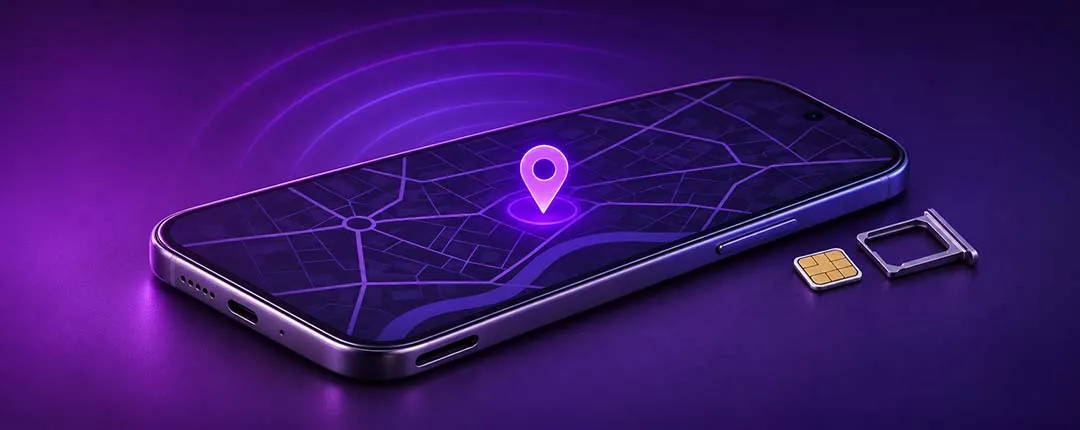
اگر کسی سیمکارت گوشی دزدیدهشده را بیرون بیاورد، هنوز ممکن است بتوانید گوشی را پیدا کنید. ردیابی گوشی بدون سیمکارت به اینترنت سیمکارت محدود نیست. آیفون و بسیاری از گوشیهای اندرویدی میتوانند از طریق وایفای موقعیتشان را گزارش کنند. اگر اینترنت خود گوشی قطع باشد، شبکههای مکانیابی آفلاین هم در شرایط مناسب به پیدا کردن دستگاه کمک میکنند. تفاوت مهم اینجاست که دیدن یک نقطه روی نقشه ممکن است صرفاً نشان دهد گوشی آخرین بار کجا دیده شده است.
پاسخ سریع؛ گوشی بدون سیمکارت قابل ردیابی است؟
بله، اگر قابلیت پیدا کردن دستگاه از قبل فعال بوده باشد و یکی از مسیرهای گزارش موقعیت کار کند. آسانترین حالت، گوشی روشن و متصل به وایفای است. حالت دوم، گوشی بدون اینترنت مستقیم است که میتواند در شرایط مناسب توسط دستگاههای سازگار نزدیک شناسایی شود. در حالت سوم، سامانه فقط آخرین مکان ثبتشده را نشان میدهد. برای اینکه بدانید کدام حالت در مورد شما صدق میکند، کنار مکان به زمان آخرین گزارش و وضعیت اتصال دستگاه نگاه کنید.
اگر همین حالا گوشیتان گم شده، از دستگاهی امن وارد پنل پیدا کردن گوشی خودتان شوید. آیفون را در Find My و اندروید را در Find Hub بررسی کنید. اگر گوشی گلکسی دارید و حساب سامسونگ روی آن فعال بوده، Samsung Find یا SmartThings Find را هم امتحان کنید. اول نام دستگاه، موقعیت، زمان و وضعیت را ثبت کنید. سپس گزینه اعلام گمشدن یا قفل دستگاه را بزنید. اگر گوشی در یک مکان ناشناس دیده میشود و احتمال سرقت میدهید، اطلاعات را برای پیگیری نگه دارید و خودتان برای پس گرفتن آن مراجعه نکنید.
| وضعیت گوشی | چه میبینید؟ | چه شرایطی لازم است؟ |
|---|---|---|
| 📶 بدون سیمکارت، با وایفای | موقعیت آنلاین ممکن است. | گوشی باید به اینترنت وایفای دسترسی داشته باشد و سرویس پیدا کردن دستگاه آماده باشد. |
| 📡 بدون اینترنت مستقیم | گزارش آفلاین یا مکان قبلی | قابلیت آفلاین، سیگنال مناسب و دستگاه سازگار نزدیک میتوانند در ثبت گزارش تازه نقش داشته باشند. |
| ✈️ حالت پرواز | وابسته به وایفای و بلوتوث | بررسی کنید کدام ارتباطها روی همان مدل همچنان فعال یا دوباره فعال شدهاند. |
| 🔋 گوشی خاموش یا بدون شارژ | در مدلهای پشتیبانیشده، برای مدتی محدود | اگر گزارش تازهای نیست، زمان آخرین نقطه ثبتشده را بخوانید. |
ردیابی گوشی بدون سیمکارت چطور کار میکند؟
وقتی گوشی خودش اینترنت دارد
در ردیابی آنلاین، گوشی میتواند موقعیت خود را با ترکیبی از اطلاعات مکانی مثل ماهواره، شبکههای اطراف و حسگرهای دستگاه تخمین بزند و نتیجه را از راه اینترنت برای سرویس مکانیابی بفرستد. اگر گوشی به یک وایفای قابل استفاده وصل شود، برای ارسال این گزارش به دیتای سیمکارت نیاز ندارد. مثلاً گوشیای که در خانه گم شده و به وایفای خانه متصل مانده، ممکن است در پنل پیدا کردن دستگاه در دسترس باشد، حتی اگر سیمکارت فیزیکی در آن نباشد.
گوشی ممکن است نام یک شبکه وایفای را نمایش دهد یا حتی به آن متصل به نظر برسد، در حالی که دسترسی واقعی به اینترنت ندارد. شبکه مهمان هتل یا کافه ممکن است قبل از اتصال کامل، باز کردن صفحه ورود یا پذیرش شرایط را لازم داشته باشد. برای تفسیر وضعیت دستگاه گمشده، به چیزی که سرویس مکانیابی گزارش میکند تکیه کنید. نمایش نام شبکه روی دستگاه در یک تست خانگی، بهتنهایی عملکرد اینترنت را تأیید نمیکند.
یک تفاوت دیگر بین «اتصال از طریق اینترنت» و «امکان اجرای فرمان» وجود دارد. نمایش موقعیت در پنل میتواند با کمی تأخیر همراه باشد و انجام هر فرمان به شرایط خودش بستگی دارد. اگر قفل یا پاککردن دادهها را درخواست کردید، وضعیت همان فرمان را بررسی کنید. نتیجه را از روی پیام تأیید سرویس بخوانید. صرف اینکه چند ثانیه قبل یک نقطه روی نقشه دیدهاید، اجرای فرمان را ثابت نمیکند.
وقتی دستگاههای اطراف به پیدا کردن گوشی کمک میکنند
شبکههای آفلاین مانند Find My network و شبکه Find Hub از دستگاههای سازگار اطراف کمک میگیرند. اگر گوشی گمشده امکان انتشار سیگنال لازم را داشته باشد و یک دستگاه عضو شبکه در فاصله مناسب از آن بگذرد، آن دستگاه میتواند به گزارش موقعیت کمک کند. دستگاه نزدیک مسیر ارسال گزارش را فراهم میکند و گوشی گمشده لازم نیست خودش به اینترنت وصل شود. فعالبودن قابلیت پیش از گمشدن و شرایط محیط در نتیجه تأثیر دارند.
تصور کنید گوشی شما در مسیر خروجی یک مرکز خرید روی نیمکت جا مانده است. دیتا قطع شده و گوشی به وایفای عمومی وصل نیست. اگر گوشی قابلیت آفلاین را داشته باشد و دستگاههای سازگار نزدیک آن عبور کنند، ممکن است روی نقشه یک گزارش تازه ببینید. همین گوشی اگر در یک پارکینگ خلوت یا جایی با مانع زیاد قرار بگیرد، ممکن است مدتی هیچ گزارش تازهای نداشته باشد. دو نتیجه متفاوت میتوانند با یک تنظیم یکسان به دست بیایند.
شبکههای آفلاین ابزارهای متفاوتی دارند و هر گوشی رهگذر الزاماً برای هر گوشی گمشده نقش واسطه ندارد. Find My به شبکه اپل وابسته است و Find Hub به دستگاههایی که در شبکه گوگل مشارکت میکنند. سامسونگ نیز شبکه دستگاههای گلکسی را برای قابلیت Offline finding توضیح داده است. به همین دلیل یک گلکسی ممکن است در دو پنل مختلف زمان و نقطه متفاوتی نشان دهد. در هر پنل اول زمان گزارش را با دیگری مقایسه کنید.
آخرین موقعیت ثبتشده چه چیزی میگوید؟
آخرین موقعیت ثبتشده یعنی سرویس در یک زمان مشخص موقعیتی در اختیار داشته است. آن نقطه ممکن است مکان آخرین اتصال مستقیم گوشی، آخرین تشخیص در شبکه آفلاین یا آخرین موقعیت ذخیرهشده در تنظیمات مربوطه باشد. معنی دقیق را از وضعیت همان سرویس بخوانید. اگر گزارش برای ساعت چهار بعدازظهر است و اکنون ساعت هفت است، نقشه درباره ساعت چهار اطلاعات میدهد. گوشی شاید همچنان همانجا باشد یا بعد از آن جابهجا شده باشد.
از زمان گزارش برای بازسازی مسیر استفاده کنید. فرض کنید ساعت چهار سوار تاکسی شدهاید و نقشه ساعت چهار و ده دقیقه نقطهای نزدیک یک تقاطع را نشان میدهد. رسید سفر، ساعت پیادهشدن و زمان اولین تماس ناموفق را کنار هم بگذارید. این اطلاعات به شما کمک میکند مسیر پیگیری منطقیتری بسازید. برای گوشی جا مانده در یک سفر، تماس از طریق کانال پشتیبانی همان سرویس حملونقل میتواند از جستوجوی بیهدف اطراف نقطه مؤثرتر باشد.
دایره اطراف نشانگر هم بخشی از گزارش است. مرکز دایره یک تخمین محسوب میشود و محدوده اطرافش عدم قطعیت مکان را نشان میدهد. در یک ساختمان چندطبقه، بازار سرپوشیده یا خیابان باریک، این نقطه معمولاً برای تشخیص واحد یا طبقه کافی نیست. اگر گوشی در محیطی امن و آشنا گم شده، مثل خانه، ترکیب موقعیت با پخش صدا کاربرد دارد. برای پرونده سرقت، نقشه را همراه تاریخ و ساعت ثبت کنید و تشخیص آدرس دقیق را به پیگیری رسمی بسپارید.
وقتی سیمکارت را درمیآورند یا گوشی را خاموش میکنند چه میشود؟
اگر فقط سیمکارت فیزیکی خارج شود
با خارج کردن سیمکارت فیزیکی، اتصال آن خط به شبکه همراه از روی گوشی قطع میشود. اگر سیمکارت دیگری یا eSIM فعال در گوشی باقی مانده باشد، بسته به تنظیمات گوشی و سرویس اپراتور هنوز ممکن است مسیر اینترنت موبایل وجود داشته باشد. اتصال وایفای نیز جداگانه بررسی میشود. اگر هیچ اینترنت مستقیمی در دسترس نباشد، نتیجه به شبکه آفلاین و سابقه مکانهای ذخیرهشده بستگی دارد.
گوشی را در برنامه مربوط به حساب کاربری پیدا میکنید. شماره خط لزوماً شناسهای نیست که دستگاه را در فهرست Find My یا Find Hub به شما نشان میدهد. اگر شماره جدیدی روی گوشی قرار بگیرد، دسترسی شما به سرویس پیدا کردن دستگاه همچنان به حساب، وضعیت اتصال و تنظیمات همان گوشی مربوط است. اگر در حال بررسی دو گوشی با نام مشابه هستید، مدل و اطلاعات دستگاه را تطبیق دهید تا اشتباهی گوشی دیگری را قفل نکنید.
مسدود کردن سیمکارت یک اقدام برای حفاظت از خط و کاهش امکان سوءاستفاده از پیامک و تماس است. اگر گوشی هنوز فقط از دیتای همان سیمکارت استفاده کند، قطع خط میتواند آن مسیر آنلاین را هم قطع کند. در شرایط سرقت، حفاظت از خط و حسابها را معطل گرفتن چند نقطه دیگر روی نقشه نکنید. در صورت امکان، وضعیت مکان و درخواست قفل را سریع ثبت کنید و همزمان با اپراتور برای تعلیق یا جایگزینی خط تماس بگیرید.
اگر اینترنت همراه و وایفای قطع باشد
با قطع اینترنت، امکان دیدن یک موقعیت تازه هنوز به شبکه آفلاین وابسته است. ممکن است یک دستگاه سازگار نزدیک بتواند سیگنال گوشی را تشخیص دهد. برای همین اگر در پنل وضعیت آفلاین میبینید و زمان گزارش بهروز شده، نتیجه را با زمان و توضیح همان پنل بخوانید. درخواست قفل یا پاککردن ممکن است تا زمان آنلاین شدن گوشی در انتظار بماند، حتی اگر موقعیت آفلاین دستگاه روی نقشه ظاهر شده باشد.
اگر شبکه آفلاین گوشی از قبل خاموش بوده، از راه پنل معمولاً نمیتوانید بعد از گمشدن آن را روی دستگاه فعال کنید. در این موقعیت پنل را برای آخرین مکان یا برگشت احتمالی دستگاه به اینترنت بررسی کنید و کارهای دیگری مثل حفاظت از خط و ثبت گزارش را جلو ببرید. مدام تازهسازی کردن صفحه وضعیت گوشی را تغییر نمیدهد. اگر پنل گزینه اطلاع از پیدا شدن دستگاه دارد، فعال کردن آن میتواند جای بررسی دستی پیدرپی را بگیرد.
اگر گوشی روی حالت پرواز باشد
حالت پرواز به معنی قطع مسیر شبکه موبایل است. رفتار وایفای و بلوتوث در این حالت به دستگاه، تنظیمات و نحوه استفاده بستگی دارد. ممکن است یکی از این ارتباطها دوباره فعال شود. گوشیای که در حالت پرواز به وایفای دارای اینترنت متصل شده، ممکن است از مسیر آنلاین قابل ردیابی باشد. اگر اینترنت قطع باشد و ارتباط لازم برای مکانیابی آفلاین در دسترس بماند، امکان گزارش آفلاین وجود دارد. اگر مسیرهای گزارش قطع باشند، ممکن است فقط آخرین موقعیت را ببینید.
در یک تست خانگی، حالت پرواز را جداگانه امتحان کنید. بعد از فعال کردن آن، وضعیت وایفای و بلوتوث را در تنظیمات دستگاه بررسی کنید. نتیجهای که در یک مدل و نسخه سیستمعامل گرفتهاید، به همان ترکیب مربوط است. اگر میخواهید تجربه را در یک آموزش عمومی منتشر کنید، مدل گوشی، نسخه سیستمعامل و وضعیت هر ارتباط را کنار نتیجه بنویسید. این کار به مخاطب اجازه میدهد تفاوت تجربه خودش با تست شما را دنبال کند.
اگر دستگاه خاموش شود یا شارژش تمام شود
در بعضی مدلها بخشی از سختافزار برای مدت محدودی بعد از خاموشی امکان فرستادن سیگنال لازم برای پیدا شدن را دارد. شبکه سازگار اطراف باید بتواند آن سیگنال را دریافت کند. این قابلیت را از روی راهنمای مدل یا گزینهای که هنگام خاموشکردن دستگاه نشان داده میشود بررسی کنید. مدت اعلامشده در مستندات سازنده سقف یا بازهای برای دستگاههای پشتیبانیشده است و ممکن است زودتر ارتباط از دست برود.
اگر مدت زیادی از خاموشی گذشته یا دستگاه انرژی لازم برای ارسال سیگنال را ندارد، نقشه همچنان ممکن است آخرین نقطه را نشان دهد. اگر گوشی دوباره روشن شود و شرایط اتصال یا ردیابی فراهم باشد، وضعیت ممکن است بهروز شود. این فاصله بین آخرین گزارش و گزارش بعدی را در یادداشتها ثبت کنید. اگر دستگاه روی نقشه در حرکت به نظر میرسد، زمان هر نقطه را بنویسید تا ترتیب وقایع روشن بماند.
ردیابی آیفون بدون سیمکارت با Find My
تنظیماتی که باید قبل از گم شدن آیفون فعال کنید
در آیفون، مسیر Settings → Apple Account → Find My → Find My iPhone را باز کنید. گزینه Find My iPhone را بررسی کنید. سپس Find My network و Send Last Location را بررسی کنید. گزینه شبکه Find My امکان استفاده از شبکه مکانیابی آفلاین اپل را روی دستگاههای سازگار فراهم میکند. Send Last Location برای ارسال آخرین موقعیت در شرایط پایین بودن شارژ کاربرد دارد. این دو گزینه کار متفاوتی انجام میدهند و ارزش دارد هر دو را جداگانه ببینید.
بعد از تنظیم گوشی، روی یک دستگاه دیگر که با حساب خودتان قابل استفاده است بررسی کنید آیفون موردنظر در فهرست Devices ظاهر میشود. اگر چند آیفون دارید، نام مشخصی مثل آیفون شخصی یا آیفون کاری بگذارید تا هنگام گمشدن انتخاب سادهتر شود. فهرست را بعد از تعویض گوشی یا تغییر حساب اپل دوباره بررسی کنید. این تست کوتاه فرصتی میدهد که مسائل دسترسی به حساب را زمانی حل کنید که هنوز گوشی کنار شماست.
وقتی آیفون دزدیده یا گم شده است
روی یک دستگاه اپل دیگر که با حساب شما تنظیم شده، Find My را باز کنید و از بخش Devices آیفون را انتخاب کنید. مسیر جایگزین، رفتن به iCloud.com/find از مرورگر امن است. آدرس را خودتان وارد کنید. اگر ورود به صفحه اصلی iCloud کد تأیید میخواهد و دستگاه مورد اعتماد همان گوشی گمشده است، اپل دسترسی مستقیم به Find Devices را در راهنمای سرقت توضیح داده است. اگر روی رایانه فرد دیگری وارد شدهاید، بعد از کار از حساب خارج شوید.
اگر پیدا کردن فوری دستگاه ممکن نیست، Mark as Lost را فعال کنید. اگر سرویس اجازه میدهد، شمارهای را که فعلاً به آن دسترسی دارید و یک پیام کوتاه برای تماس وارد کنید. در سناریوی جا ماندن گوشی، جملهای مثل «این گوشی گم شده است. لطفاً با این شماره تماس بگیرید» کافی است. جزئیات حساب و نشانی منزل را در پیام نگذارید. اگر درخواست در انتظار است، وضعیت آن را در پنل کنترل کنید تا مشخص شود گوشی چه زمانی فرمان را دریافت کرده است.

آیفون خاموش تا چه زمانی پیدا میشود؟
اپل برای بعضی آیفونهای سازگار با شبکه Find My، امکان پیدا شدن تا حداکثر ۲۴ ساعت بعد از خاموشی را توضیح میدهد. این بازه به معنی ردیابی لحظهای تمام آیفونها نیست. اگر هنگام باز کردن صفحه خاموشکردن، پیام مربوط به قابل پیدا بودن آیفون پس از خاموشی را میبینید، آن را به عنوان یکی از نشانههای پشتیبانی روی همان دستگاه بررسی کنید. هنگام سرقت، گزارش مکان به شرایط واقعی گوشی و وجود دستگاههای سازگار نزدیک وابسته است.
اگر آیفون در وب پیدا نمیشود، در صورت دسترسی، اپ Find My روی دستگاه اپل دیگر را هم بررسی کنید. نمایش اطلاعات در اپ و وب میتواند متفاوت باشد. اگر مکان نشان داده نشد، قابلیتهای در دسترس مثل اعلام گمشدن را بررسی کنید و بعد از ثبت درخواست، برای حفاظت از خط و حساب اقدام کنید. موقعیت آخر را اگر وجود دارد با زمان آن ذخیره کنید.
پاککردن آیفون و Activation Lock
پاککردن دستگاه زمانی مطرح میشود که نگرانی درباره دادههای خصوصی بالاست یا بازیابی بعید به نظر میرسد. پیش از درخواست پاککردن، در صورت امکان وضعیت دستگاه، زمان موقعیت و شناسههای لازم برای پیگیری را یادداشت کنید. اگر آیفون آفلاین باشد، اجرای درخواست ممکن است تا اتصال بعدی منتظر بماند. اپل توضیح میدهد که در iOS 15 و نسخههای جدیدتر، امکان پیدا کردن دستگاه پس از پاککردن هم در Find My میتواند برقرار باشد. وضعیت را طبق راهنمای رسمی و روی همان دستگاه بررسی کنید.
در پرونده سرقت، آیفون را از Find My یا فهرست دستگاههای مرتبط با آن حذف نکنید. حذف از Find My میتواند Activation Lock را بردارد و امکان فعالسازی دستگاه توسط فرد دیگر را آسانتر کند. این موضوع با فرمان پاککردن دادهها فرق دارد. اگر پیامی آمد که برای پس گرفتن گوشی یا دیدن آدرس باید دستگاه را از حساب حذف کنید، درخواست را از داخل پنل رسمی بررسی کنید و روی لینک پیام تکیه نکنید.
ردیابی گوشی اندرویدی بدون سیمکارت با Find Hub
پیدا کردن تنظیمات درست در اندروید
سرویس گوگل برای پیدا کردن گوشی Find Hub نام دارد و در بعضی منوها، آموزشها یا نسخههای قدیمیتر ممکن است نام Find My Device را ببینید. داخل تنظیمات، عبارت Find Hub یا Find My Device را جستوجو کنید. در بعضی گوشیها این گزینه زیر مسیر Settings → Google → All services → Personal & device safety قرار دارد. مسیر دقیق ممکن است با برند، نسخه اندروید و زبان دستگاه فرق کند. حساب گوگل فعال روی گوشی را نیز بررسی کنید.
در تنظیمات Find Hub اجازه پیدا شدن دستگاه را فعال کنید. برای قابلیت آفلاین سراغ Find your offline devices یا گزینهای با معنی مشابه بروید. روی گوشی قفل صفحه امن مثل پین، الگو یا رمز تنظیم کنید. وضعیت دسترسی به موقعیت مکانی و بلوتوث را هم بر اساس راهنمای همان دستگاه بررسی کنید. برای گوشیهای اندرویدی که سرویسهای گوگل ندارند، باید راهکار رسمی سازنده را جداگانه پیدا کنید و پوشش شبکه Find Hub را از روی نام اندروید فرض نکنید.
تفاوت گزینههای شبکه آفلاین گوگل
در راهنمای گوگل، حالت Without network به مکانهای اخیر ذخیرهشده متکی است. انتخاب این گزینه به معنی استفاده از دستگاههای اطراف برای پیدا کردن گوشی نیست. حالت شبکه در مکانهای شلوغ برای شرایطی طراحی شده که دستگاههای سازگار بیشتری اطراف هستند. حالت شبکه در همه مکانها پوشش گستردهتری دارد و برای محیطهای کمتردد نیز طراحی شده است. نام گزینهها در زبانهای مختلف فرق دارد و ممکن است همه دستگاهها همه حالتها را نشان ندهند.
انتخاب گزینه گستردهتر میتواند شانس شناسایی را بهتر کند، ولی دیدن مکان تازه همچنان به حضور دستگاههای مشارکتکننده و شرایط محیط نیاز دارد. مثلاً اگر گوشی در انبار بسته یا داخل وسیلهای قرار داشته باشد که دریافت سیگنال در آن دشوار است، وضعیت ممکن است دیر بهروز شود. برای انتخاب تنظیمات، توضیح زیر هر گزینه را بخوانید و روی یک حساب مطمئن تست کنید که دستگاه خودتان در پنل قابل مشاهده است.
پیدا کردن و ایمنکردن اندروید از راه دور
به android.com/find بروید یا از برنامه Find Hub روی دستگاه دیگری استفاده کنید. وارد همان حساب گوگل شوید که روی گوشی گمشده فعال است. نام مدل، زمان موقعیت و وضعیت اتصال را ببینید. اگر فهرست خالی است، احتمال ورود با حساب شخصی یا کاری اشتباه را بررسی کنید. اگر از گوشی فرد دیگر استفاده میکنید و برنامه ورود مهمان را ارائه میدهد، میتوانید از آن استفاده کنید و بعد از پایان کار از حساب خارج شوید.
اگر دستگاه احتمالاً در اتاق، خودرو یا محل کار جا مانده و محیط امن است، پخش صدا را امتحان کنید. اگر نشانه سرقت وجود دارد، گزینه Mark as lost یا گزینه قفل را در اولویت بگذارید و گزارش مکان را ثبت کنید. قفل راه دور ممکن است تا برگشت اتصال منتظر بماند. اگر به پاککردن گوشی اندرویدی از طریق Find Hub فکر میکنید، در نظر بگیرید که گوگل میگوید پس از پاککردن، موقعیت دستگاه دیگر در Find Hub در دسترس نخواهد بود.
آیا هر اندروید خاموشی پیدا میشود؟
پیدا کردن پس از خاموشی یک ویژگی وابسته به سختافزار و مدل است. گوگل برای گوشیهای پشتیبانیشده مانند خانواده پیکسل ۸، ۹ و ۱۰ امکان پیدا کردن تا چند ساعت پس از خاموششدن یا تمامشدن باتری را توضیح داده است. تنظیمات آفلاین و شرایط لازم برای مکانیابی در این حالت اهمیت دارند. برای سامسونگ، شیائومی یا هر گوشی دیگری، پشتیبانی را با راهنمای مدل خودتان بررسی کنید. عدد اعلامشده برای یک خانواده گوشی را به تمام دستگاههای اندرویدی تعمیم ندهید.
اگر آیفون دوستتان چند ساعت بعد از خاموشی گزارش داده و اندروید شما در آزمایش مشابه بهروز نشده، اول شرایط دو تست را مقایسه کنید. مدل دستگاهها، ساعت خاموشی، آخرین سطح شارژ، حالت شبکه آفلاین و تعداد گوشیهای سازگار اطراف ممکن است متفاوت باشد. برای مالک دستگاه، بررسی یک موقعیت واقعی با دستگاه دوم و مرور تنظیمات ارزش بیشتری از تکیه بر یک عدد کلی دارد.
ردیابی سامسونگ و شیائومی؛ کدام سرویس را بررسی کنیم؟
سامسونگ گلکسی و Samsung Find
روی گلکسی، علاوه بر Find Hub گوگل میتوانید سرویس سامسونگ را هم بررسی کنید. در بسیاری از مدلها و نسخههای جدید One UI، مسیر Settings → Security and privacy → Lost device protection قابل استفاده است. اجازه پیدا کردن گوشی، ارسال آخرین موقعیت و Offline finding را بررسی کنید. اگر منو متفاوت است، عبارت Offline finding یا Lost device protection را در تنظیمات جستوجو کنید. برای استفاده از پنل سامسونگ، حساب سامسونگ مرتبط با گوشی را از قبل آماده داشته باشید.

در زمان گم شدن، Samsung Find یا SmartThings Find را در مرورگر امن باز کنید و دستگاه را از فهرست انتخاب کنید. در صورت نمایش زمانهای متفاوت بین پنل گوگل و پنل سامسونگ، هر دو گزارش را با نام سرویس و ساعت ثبت کنید. گزینههای پخش صدا، قفل و ردیابی به شرایط دستگاه بستگی دارند. اگر چند گزارش پشت سر هم پیدا شد، برای پیگیری رسمی نسخهای از هر گزارش را حفظ کنید. به نقطهای که زمان آن قدیمیتر است به چشم سابقه حرکت نگاه کنید.

گزینههای قفل ایمن سامسونگ، مثل Lock network and security در مدلهایی که آن را ارائه میکنند، میتوانند دسترسی به بعضی تنظیمات شبکه را از صفحه قفل محدود کنند. قابلیت پیدا کردن دستگاه را جداگانه در بخش محافظت از دستگاه گمشده بررسی کنید. برای سنجش قفل شبکه، صفحه را قفل کنید و همان گزینه را از پنل سریع امتحان کنید. نتیجه قفل منو به شما میگوید چه تغییری از آن مسیر محدود شده است و برای سنجش مکانیابی باید سراغ پنل ردیابی بروید.
شیائومی، ردمی و پوکو
در دستگاهی که سرویسهای گوگل و Find Hub در دسترس است، از تنظیمات گوگل شروع کنید. روی بعضی مدلها یا نسخهها، قابلیت Find device مربوط به حساب شیائومی هم در بخش حساب یا Xiaomi Cloud ارائه میشود. اول روی خود گوشی گزینه مربوطه را پیدا کنید و ببینید دستگاه با کدام حساب در فهرست ظاهر میشود. وجود یک گزینه در آموزش یک مدل، مسیر یا امکانات همان گزینه را روی تمام گوشیهای شیائومی تأیید نمیکند.
اگر بعد از گم شدن فقط به یکی از دو حساب دسترسی دارید، ابتدا همان پنل را بررسی و اطلاعات موجود را ثبت کنید. برای حساب دوم، از مسیر رسمی بازیابی حساب استفاده کنید. حین جستوجوی منوها، عبارت انگلیسی Find Hub یا Find device در بعضی رابطها کمک میکند. اگر گوشی فارسی است، عبارتهایی مانند «پیدا کردن دستگاه» و «دستگاه گمشده» را هم امتحان کنید. اسکرینشات منویی که واقعاً روی مدل خودتان دیدهاید، برای مراجعه بعدی مفید است.
قفل تشخیص سرقت و قفل دستگاه آفلاین
در اندرویدهای پشتیبانیشده، بخش Theft protection گوگل میتواند گزینههایی مانند Theft Detection Lock و Offline Device Lock داشته باشد. اولی برای قفل کردن صفحه در برخی وضعیتهایی طراحی شده که دستگاه آنها را به عنوان الگوی احتمالی قاپیدن تشخیص میدهد. دومی میتواند در شرایط پشتیبانیشده، وقتی گوشی پس از قطع ارتباط آفلاین استفاده میشود، صفحه را قفل کند. گوگل برای این قابلیتها شرطهایی مانند وضعیت باز بودن صفحه و پشتیبانی مدل را توضیح میدهد.
برای آیفون هم Stolen Device Protection یک لایه جداگانه برای محافظت از حساب و تغییرات حساس دستگاه است. اگر فردی رمز صفحه را دیده باشد، این دسته از تنظیمات ارزش بیشتری پیدا میکنند. تنظیمات ضدسرقت را در کنار قابلیت پیدا کردن دستگاه فعال و بررسی کنید. در یک چکلیست خانگی، برای سه مورد جا جدا بگذارید: قفل صفحه، محافظت از تغییرات حساس، و مکانیابی از یک دستگاه دیگر. این سه بررسی در کنار هم تصویر کاملتری از آمادگی گوشی میدهند.
بعد از سرقت گوشی در ایران چه کار کنیم؟
۱. با یک دستگاه امن وضعیت گوشی را ثبت کنید
اگر گوشی در جایی آشنا جا مانده، ابتدا تماس معمولی یا پخش صدا میتواند کمک کند. اگر سرقت اتفاق افتاده، پنل رسمی را باز کنید و وضعیت گوشی را ببینید. از نقشه و ساعت آخرین گزارش اسکرینشات بگیرید. نام مدل و شمارهای را که در حال حاضر برای تماس در دسترس است ثبت کنید. اگر گوشی حرکت میکند، برای هر نقطه زمان ثبت آن را بنویسید. مکان را در گروههای عمومی منتشر نکنید.
گوشی یا رایانه فرد قابل اعتماد به شما اجازه میدهد پنل را بررسی کنید، حتی وقتی وسیله اصلیتان در دسترس نیست. بهتر است اطلاعات ورود را در مرورگر دستگاه قرضی ذخیره نکنید. برای جابهجایی بین پنلها، آدرس رسمی را مستقیم وارد کنید. وقتی کار تمام شد، از حساب خارج شوید و روی همان دستگاه بررسی کنید پنجره مربوط به حساب شما باز نمانده باشد.
۲. گوشی را قفل و خط را ایمن کنید
گزینه اعلام گمشدن یا قفل را در سرویس دستگاه انتخاب کنید. وضعیت اجرای فرمان را یادداشت کنید. با اپراتور برای مسدود کردن خط یا دریافت سیمکارت جایگزین تماس بگیرید. اگر خط دوم یا eSIM هم روی گوشی دارید، وضعیت آن را جداگانه بررسی کنید. شمارهای که برای تماس روی صفحه گوشی نمایش میدهید بهتر است خطی باشد که همین حالا در دسترس شماست.
اگر صفحه گوشی هنگام سرقت باز بوده یا کسی احتمالاً رمز آن را دیده، از یک دستگاه امن دسترسی به ایمیل اصلی و حسابهای مهم را بررسی کنید. برای بانک و سرویسهای پرداخت از کانال رسمی پشتیبانی کمک بگیرید. پیامرسانها، ایمیل کاری و حسابهای شبکه اجتماعی را بر اساس میزان اطلاعات حساس و امکان خروج دستگاه از نشستهای فعال اولویتبندی کنید. اقدام هر حساب را جدا ثبت کنید تا کارهای ضروری بین چند صفحه و چند تماس فراموش نشوند.
۳. شناسه دستگاه و مدارک را آماده کنید
IMEI شناسه تجهیزات موبایل است و برای معرفی دقیق دستگاه در پیگیری رسمی کاربرد دارد. آن را از جعبه، فاکتور یا اطلاعاتی که قبلاً ذخیره کردهاید پیدا کنید. در Find Hub ممکن است بخش اطلاعات دستگاه، IMEI را نشان دهد. گوشیهای دوسیمکارته میتوانند بیش از یک IMEI داشته باشند. اگر دو شناسه دارید، هر دو را همراه مدل و مدارک خرید در محل امن نگه دارید و برای گزارش، طبق فرم یا راهنمای مرجع مربوطه عمل کنید.
کد IMEI بهتنهایی امکان دیدن نقطه گوشی روی نقشه عمومی را به مالک نمیدهد. برای پیگیری در ایران، سرقت را از مسیر رسمی پلیس پیگیری کنید و درباره مدارک لازم و روش ثبت شناسه از همان مرجع راهنمایی بگیرید. موقعیت و ساعت گزارش پنل پیدا کردن گوشی را هم آماده داشته باشید. اگر سایت یا شخصی وعده نمایش فوری مکان گوشی با گرفتن پول و یک شناسه میدهد، قبل از وارد کردن اطلاعات، رسمی بودن مسیر و اعتبار آن را بررسی کنید.
۴. پیام «گوشی شما پیدا شد» را راستیآزمایی کنید
بعد از سرقت، ممکن است پیام یا تماس بگیرید که میگوید برای دیدن موقعیت باید وارد یک صفحه شوید یا کد تأیید را بخوانید. آدرس پنل را مستقیم در مرورگر بنویسید و وضعیت را همانجا بررسی کنید. رمز، کد یکبارمصرف و رمز صفحه گوشی را برای فرستنده ارسال نکنید. درخواست حذف گوشی از حساب را هم از روی پیام انجام ندهید. اپل در راهنمای سرقت توضیح میدهد که برای اعلام پیدا شدن آیفون با شما تماس نمیگیرد.
اگر صفحهای شبیه پنل رسمی باز شد، قبل از ورود دامنه را بررسی کنید. شباهت لوگو و ظاهر صفحه کافی نیست. اگر قبلاً رمز را وارد کردهاید، از یک دستگاه امن و از طریق صفحه رسمی برای بررسی نشستها و تغییر اطلاعات ورود اقدام کنید. پیام مشکوک را در صورت نیاز برای گزارش نگه دارید. هنگام گرفتن اسکرینشات از پیام، مراقب باشید کد ورود یا اطلاعات حساس دیگری در تصویر قابل مشاهده نباشد.
قبل از سرقت، یک تست پنجدقیقهای انجام دهید
مرحله اول؛ دسترسی به پنل را از جای دیگری امتحان کنید
گوشی را کنار دست خودتان بگذارید و با مرورگر رایانه یا دستگاه دوم وارد پنل رسمی شوید. اول بررسی کنید دستگاه در فهرست ظاهر میشود و نامش درست است. بعد زمان آخرین مکان را بخوانید و در یک محیط امن، فرمان پخش صدا را امتحان کنید. از پاککردن دستگاه برای تست استفاده نکنید. هدف این مرحله فقط تأیید این است که گوشی به حساب درست وصل است و راه ورود به پنل را در زمان نیاز میدانید.
اگر ورود به حساب به پیامی روی خود گوشی وابسته است، روشهای بازیابی معتبر همان حساب را مرور کنید. شماره و ایمیل بازیابی را بررسی کنید و اگر سرویس کد پشتیبان ارائه میدهد، آن را در جای امن جدا از گوشی نگه دارید. زمانی که گوشی گم میشود، دسترسی به ایمیل یا سیمکارت ممکن است همزمان دچار مشکل شود. نگه داشتن نسخه پشتیبان از اطلاعات مهم گوشی نیز کمک میکند اگر به پاککردن نیاز پیدا کردید، انتخابتان را با آگاهی انجام دهید.
مرحله دوم؛ حالت بدون دیتای همراه را از آفلاین جدا کنید
برای شبیهسازی قطع اینترنت سیمکارت، دیتای همراه را خاموش کنید و وایفای را روشن و متصل نگه دارید. روی دستگاه دوم وضعیت را بررسی کنید. اگر موقعیت بهروزرسانی شد، زمان آن را یادداشت کنید. این تست نشان میدهد مسیر اینترنت وایفای در آن شرایط کار کرده است. برای تست اولیه لازم نیست سیمکارت را بیرون بیاورید. اگر دستگاه از چند خط استفاده میکند، وضعیت دیتای خطهای دیگر را هم ببینید.
در مرحله بعد، وایفای و دیتای گوشی مورد آزمایش را قطع کنید و بلوتوث را برای سنجش شبکه آفلاین روشن بگذارید. دستگاه دوم باید به اینترنت دسترسی داشته باشد تا بتوانید پنل را بخوانید. نتیجه را با ساعت گزارش قبل از قطع اتصال مقایسه کنید. اگر همان زمان قدیمی را دیدید، هنوز گزارش تازهای مشاهده نکردهاید. اگر گزارش بعد از قطع اتصال ثبت شده، شرایط تست را یادداشت کنید. تفاوت زمانها مهمتر از تفاوت ظاهری دو نشانگر است.
در این آزمایش عجله نکنید. نبودن گزارش تازه در یک اتاق ممکن است فقط به حضور نداشتن دستگاههای سازگار در آن لحظه مربوط باشد. دوباره در محل دیگری که در کنترل خودتان است امتحان کنید. پس از پایان، اتصالهای عادی گوشی را به حالت قبلی برگردانید. اگر میخواهید نتیجه را برای آموزش به اشتراک بگذارید، نشانی منزل، شماره تماس، ایمیل و شناسه دستگاه را در تصاویر بپوشانید.
مرحله سوم؛ نتیجه را ثبت کنید و برای خانواده توضیح دهید
یک یادداشت کوتاه با نام مدل، حساب مربوط به سرویس، آدرس پنل و تاریخ آخرین آزمایش تهیه کنید. رمز یا کد ورود را در یادداشت مشترک ننویسید. برای کسی که در خانواده ممکن است به کمک شما احتیاج پیدا کند، فرق «آخرین مکان» و «مکان تازه» را با یک مثال نشان دهید. اگر صاحب گوشی خودش میتواند وارد حساب شود، کمک را طوری انجام دهید که کنترل حساب در دست او بماند.
بعد از خرید گوشی تازه، جابهجایی حساب، تعمیر عمده یا تغییر قفل صفحه، این بررسی کوتاه را دوباره انجام دهید. در گوشی کاری، ممکن است سیاستهای سازمانی روی تنظیمات ردیابی و دسترسی حساب اثر بگذارند. در آن شرایط از راه پشتیبانی داخلی سازمان بپرسید چه گزینههایی برای گمشدن دستگاه وجود دارد. در گوشی شخصی هم بررسی منو بعد از بهروزرسانی بزرگ به شما کمک میکند مسیر جدید را قبل از نیاز پیدا کنید.
پرسشهای متداول درباره ردیابی گوشی سرقتی
آیا گوشی بدون سیمکارت با GPS پیدا میشود؟
گوشی برای تخمین مکان میتواند از GPS و منابع دیگر استفاده کند، ولی نتیجه باید به پنل مالک برسد. اگر گوشی روشن و به وایفای دارای اینترنت وصل باشد، میتواند مکان را از آن مسیر گزارش کند. در حالت آفلاین، نتیجه به قابلیت مکانیابی آفلاین و دستگاههای سازگار اطراف بستگی دارد. داشتن GPS بهتنهایی برای مشاهده مکان از راه دور کافی نیست.
چرا پنل میگوید گوشی آفلاین است، اما نقطهای روی نقشه میبینم؟
نقطه میتواند آخرین مکان ذخیرهشده یا گزارشی از شبکه مکانیابی آفلاین باشد. زمان گزارش را با زمان فعلی مقایسه کنید. اگر زمان قدیمی است، آن را به عنوان سابقه در نظر بگیرید. اگر سرویس زمان تازه نشان میدهد، وضعیت اتصال و اجرای فرمان قفل را جدا بررسی کنید. مکان آفلاین و اجرای فرمان قفل از راه دور دو نتیجه جداگانهاند.
اگر گوشی از اول در پنل ثبت نشده باشد، میشود بعداً فعالش کرد؟
معمولاً باید سرویس پیدا کردن دستگاه و حساب مربوط به آن از قبل روی گوشی آماده باشند. ابتدا مطمئن شوید با حساب درست وارد شدهاید و پنل مرتبط با برند دستگاه را هم بررسی کنید. اگر گوشی در هیچ سرویس از قبل آماده نشده بود، برای حفاظت از خط و حسابها اقدام کنید و اطلاعات شناسه و مدارک خرید را برای گزارش سرقت آماده داشته باشید.
اگر گوشی ریست کارخانه شود، هنوز در نقشه دیده میشود؟
نتیجه به پلتفرم و نوع اقدام وابسته است. گوگل میگوید پس از پاککردن دستگاه در Find Hub، موقعیت دیگر در آن پنل در دسترس نیست. اپل برای بعضی نسخههای iOS امکان یافتن پس از فرمان پاککردن را در Find My توضیح داده است. امکان مشاهده مکان و قفل فعالسازی دو موضوع جدا هستند. وضعیت دستگاه را در پنل مربوطه بررسی کنید.
پیدا کردن گوشی با شماره موبایل یا IMEI چه فرقی دارد؟
شماره موبایل به خط مربوط است و IMEI شناسه تجهیزات است. مالک برای دیدن موقعیت گوشی معمولاً وارد سرویس مرتبط با حساب خودش میشود. IMEI برای معرفی دقیق دستگاه در مسیرهای رسمی کاربرد دارد. از وارد کردن شناسه، اطلاعات حساب یا کد تأیید در صفحههای ناشناسی که وعده موقعیت فوری میدهند پرهیز کنید.
اگر دو پنل دو نقطه متفاوت نشان دادند، کدام را ملاک بگیرم؟
اول مدل و نام دستگاه را تطبیق دهید. سپس زمان دو گزارش و شعاع تقریبی هر نقطه را مقایسه کنید. گزارش تازهتر میتواند برای فهم مسیر مفیدتر باشد، ولی دقت مکانی هر دو گزارش اهمیت دارد. هر دو تصویر را با زمان و نام سرویس ذخیره کنید تا در پیگیری ترتیب دیده شدن گوشی مشخص باشد.
جمعبندی
ردیابی گوشی بدون سیمکارت به سه چیز وابسته است: تنظیمات قبلی گوشی، مسیر ارسال گزارش و زمان آخرین مشاهده. اگر گوشی روشن و به وایفای وصل باشد، خروج سیمکارت بهخودیخود مانع مکانیابی نیست. اگر اینترنت قطع باشد، Find My، Find Hub یا شبکه سامسونگ در شرایط مناسب میتوانند کمک کنند. اگر گوشی خاموش باشد، مدل و مدتزمان سپریشده اهمیت بیشتری دارند. بعد از سرقت، وضعیت و زمان را ثبت کنید، قفل راه دور و حفاظت از خط را پیگیری کنید و اطلاعات موقعیت را از مسیر رسمی ارائه دهید.


