
لپتاپ استوک بخریم؟ چکلیست تست قبل از پرداخت
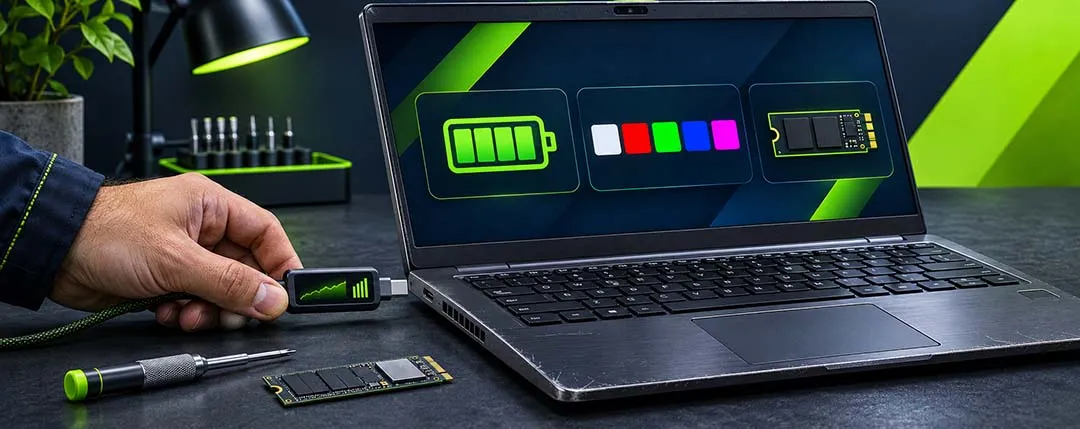
برای تست لپتاپ استوک قبل از خرید، از فروشنده بخواهید دستگاه را یکبار از حالت خاموش روشن کند. بعد مدل دقیق، سلامت باتری، تصویر، حافظه، شارژر و پورتهای موردنیازتان را بررسی کنید. پیش از پرداخت هم مطمئن شوید رمز مدیریتی BIOS یا وابستگی حلنشده به شرکت قبلی وجود ندارد. در این راهنما ترتیب تستها، دستور گزارش باتری ویندوز و یک چکلیست قابل اسکرینشات را میبینید تا جلوی فروشنده بدانید چه چیزی را امتحان کنید و چه نتیجهای را روی فاکتور بنویسید.
تست لپتاپ استوک قبل از خرید را از کجا شروع کنیم؟
پیش از اینکه به فروشگاه بروید، از فروشنده مدل کامل، پردازنده، ظرفیت رم و SSD، رزولوشن نمایشگر و وضعیت شارژر را بپرسید. اگر لپتاپ را برای کار مشخصی میخواهید، همان اول دو یا سه شرط ضروری را تعیین کنید. برای کار دانشجویی شاید باتری و وزن مهمتر باشد. برای تدوین، نوع گرافیک و کیفیت پنل اهمیت بیشتری دارد. اگر همیشه مانیتور خارجی وصل میکنید، خروجی تصویر همان پورتی که استفاده خواهید کرد باید در اولویت تست باشد. با این کار وقت جلسه روی امکاناتی میرود که واقعاً به آنها نیاز دارید.
«استوک» در آگهیها میتواند برای دستگاه کارکرده، لپتاپ سازمانی از رده خارجشده یا کالای بازسازیشده به کار برود. از روی این عنوان نمیشود مدت استفاده، سلامت قطعات یا سابقه تعمیر را تعیین کرد. همین موضوع برای برچسبهایی مثل A یا A+ هم صدق میکند. از فروشنده بپرسید درجه اعلامشده دقیقاً درباره چه چیزی است. ممکن است صرفاً به ظاهر بدنه اشاره کند، در حالی که باتری یا نمایشگر شرایط جداگانهای دارند.
یک فلش سالم و بدون اطلاعات خصوصی، یک هدفون و در صورت نیاز کابل تصویر یا مبدل مورد استفادهتان را همراه ببرید. اگر قرار است USB-C برای شارژ یا اتصال مانیتور به کار برود، یک کابل سازگار با همان کاربرد بردارید. یک فایل تصویری سفید، سیاه، قرمز، سبز و آبی برای تست پنل و یک فایل ویدئویی کوتاه برای صدا و پخش تصویر کافی است. از فروشنده بپرسید امکان اجرای ابزار تشخیص سختافزار و استفاده از حساب محلی آزمایشی را دارید یا خیر.
زمان جلسه را با ترتیب منطقی تقسیم کنید. ابتدا بدنه و مدل را ببینید. در چند دقیقه بعد، روشن شدن، گزارش باتری و صفحه را بررسی کنید. بعد به سراغ ورودیها، SSD و یک کار واقعی بروید. بخش آخر را برای BIOS، وضعیت سازمانی و شرایط معامله نگه دارید. اگر از همان ابتدا نشانه خرابی جدی یا مغایرت مشخصات وجود دارد، لازم نیست همه تستها را ادامه دهید. وقت باقیمانده را میتوانید صرف بررسی دستگاه دیگری کنید.
مدل دقیق، سریال، بدنه و لولا را بررسی کنید
مدل کامل و قطعات نصبشده را با آگهی تطبیق دهید
نام خانواده لپتاپ برای مقایسه کافی نیست. یک سری از یک برند ممکن است با چند پردازنده، چند پنل و چند ترکیب رم و SSD عرضه شده باشد. در ویندوز، Task Manager را با Ctrl + Shift + Esc باز کنید و به زبانه Performance بروید. نام پردازنده، مقدار رم، دیسک و گرافیکهای نمایشدادهشده را بخوانید. در Settings و بخش System → About هم نام پردازنده و رم نصبشده را میبینید. برای رزولوشن و نرخ نوسازی، تنظیمات Display و Advanced display را جدا بررسی کنید.
اگر آگهی فقط «Core i7» نوشته، نام کامل پردازنده را یادداشت کنید. دو لپتاپ با همین برچسب ممکن است برای کار سبک یا سنگین نتیجه متفاوتی بدهند. درباره رم هم صرف دیدن ظرفیت فعلی، امکان ارتقا را ثابت نمیکند. بعضی مدلها بخشی از حافظه را روی برد دارند و بعضی به اسلات قابل تعویض مجهزند. اگر برای آینده روی ارتقای رم یا افزودن SSD حساب کردهاید، دفترچه سرویس همان مدل را بررسی کنید یا از فروشنده بخواهید ظرفیت ارتقا را روی فاکتور مشخص کند.
مدل و شناسه دستگاه را میتوانید با اطلاعات BIOS یا ابزار سازنده تطبیق دهید. در ویندوز، دستور msinfo32 نمایی از اطلاعات سیستم از جمله مدل و نسخه BIOS ارائه میکند. سریال ممکن است روی بدنه، در BIOS یا در نرمافزار سازنده درج شده باشد. تفاوت سریال یا نبود برچسب گاهی توضیحی مانند تعویض بدنه یا برد دارد. از فروشنده بخواهید دلیل و سابقه تعمیر را روشن کند و شناسهای که مبنای فاکتور و ضمانت است مشخص باشد.
به لبهها، جای پیچ و اطراف لولا نگاه کنید
لپتاپ را زیر نور مناسب روی سطح صاف بگذارید. رویه در، لبه جلو، گوشهها، درگاهها و زیر دستگاه را جدا ببینید. خطوخش سطحی را از ترک، فرورفتگی یا فاصله غیرعادی بین قطعات بدنه جدا کنید. پیچ نامتناسب، رد ابزار یا ناهماهنگی قاب میتواند نشانه باز شدن دستگاه باشد. باز شدن برای سرویس همیشه به معنی خرابی نیست، ولی برای خرید بهتر است بدانید کدام قطعه و به چه دلیل دستکاری یا تعویض شده است.
در لپتاپ را بهآرامی باز کنید. حرکت باید با طراحی همان مدل متناسب باشد. به صدای تقتق، شکاف ایجادشده کنار لولا یا بالا آمدن قاب دقت کنید. اگر هنگام حرکت معمول در، تصویر قطع میشود یا خطوط روی صفحه ظاهر میشود، نتیجه را ثبت کنید. علت میتواند به پنل، مسیر اتصال یا بخش دیگری مربوط باشد و تشخیص قطعی با حرکت دادن دوباره و شدید در انجام نمیشود. اگر لولا سفت است و بدنه به شکل واضح خم میشود، پیش از معامله هزینه بررسی و تعمیر را مشخص کنید.
روشن شدن از حالت خاموش را ببینید
اگر فروشنده لپتاپ را از قبل روشن کرده، از او بخواهید آن را عادی خاموش کند و دوباره روشن کند. بالا آمدن از Sleep با بوت کامل فرق دارد. از لحظه فشردن دکمه روشن شدن تا صفحه ورود، به پیام خطا، درخواست رمز، صدای غیرعادی فن و خاموشی ناگهانی توجه کنید. بعد از ورود هم یک بار Restart انجام دهید. اگر دستگاه فقط وقتی شارژر وصل است روشن میشود، نتیجه را ثبت کنید و سراغ تست باتری و مسیر شارژ بروید.
تست سلامت باتری لپتاپ استوک و بررسی شارژر
گزارش باتری ویندوز را جلوی فروشنده بسازید
در ویندوز، Command Prompt را با اجازه فروشنده بهصورت مدیر باز کنید و دستور زیر را بزنید. ویندوز مسیر فایل HTML را در همان پنجره نشان میدهد. فایل گزارش را در مرورگر باز کنید و ابتدا بخش Installed batteries را ببینید. اگر روی دستگاه چند باتری گزارش شده، هر کدام را جدا بخوانید. بهتر است گزارش همان لحظه روی همان لپتاپ تهیه شود تا بتوانید آن را به مشخصات دستگاهی که جلوی شماست نسبت دهید. روش رسمی ساخت Battery Report
powercfg /batteryreportدر بخش باتری نصبشده، Design Capacity ظرفیت طراحی و Full Charge Capacity ظرفیت برآوردشده هنگام شارژ کامل است. هر دو را با واحد یکسان بخوانید. ظرفیت شارژ کامل را بر ظرفیت طراحی تقسیم و در صد ضرب کنید. این نسبت یک برآورد از ظرفیت قابل استفاده نسبت به طراحی باتری میدهد. عدد بهدستآمده به معنی درصد شارژ فعلی روی نوار ویندوز یا مدت قطعی روشن ماندن دستگاه نیست.
اگر Cycle Count خالی است، نمیتوانید نتیجه بگیرید باتری چرخه شارژ نداشته. ممکن است دستگاه آن داده را گزارش نکند. اگر ظرفیت شارژ کامل کمی بالاتر از ظرفیت طراحی نمایش داده شد یا اعداد با سابقه باتری نمیخوانند، مدل باتری و وضعیت را از طریق ابزار سازنده یا BIOS هم بررسی کنید. تعویض باتری، نحوه گزارش کنترلر و محدودیت دادهها میتوانند روی برداشت شما اثر بگذارند. یک عدد تنها برای تشخیص اصالت، عمر یا سلامت تمام بخشهای باتری کافی نیست.
عملکرد واقعی بدون برق را امتحان کنید
در حالی که دستگاه روشن و شارژ در محدوده مناسب است، شارژر را جدا کنید. چند دقیقه کاری نزدیک به استفاده واقعی انجام دهید. برای مثال، یک فایل ویدئویی پخش کنید و همزمان مرورگر را باز بگذارید. روشنایی را ثابت نگه دارید و درصد شروع و پایان را ثبت کنید. دنبال خاموشی ناگهانی، افت پلهای شارژ یا تغییر شدید عملکرد باشید. این تست کوتاه برای پیشبینی شارژدهی یک روز کامل کافی نیست، اما میتواند ایرادهای واضح را قبل از پرداخت نشان دهد.
اگر فروشنده دستگاه را با باتری تقریباً خالی تحویل میدهد، تست چنددقیقهای نتیجه محدودی خواهد داشت. بخواهید باتری به اندازهای شارژ شود که بتوانید دستگاه را بدون برق بررسی کنید یا شرط تست باتری را روی فاکتور بنویسید. برای استفاده پشت میز، ممکن است ظرفیت پایینتر با قیمت مناسب قابل قبول باشد. برای کلاس، سفر یا جلسات بیرون از خانه، افت محسوس شارژدهی روی تصمیم خرید اثر بیشتری دارد. حد قابل قبول را با نیاز خودتان و قیمت باتری جایگزین تعیین کنید.
توان و سازگاری شارژر را بررسی کنید
روی برچسب شارژر توان و مشخصات خروجی را بخوانید و با مشخصات همان مدل لپتاپ مقایسه کنید. اگر شارژر USB-C است، اندازه یکسان سوکت برای اثبات سازگاری کافی نیست. توان شارژر، کابل و پشتیبانی درگاه لپتاپ اهمیت دارند. اگر لپتاپ شارژر را کند یا نامعتبر تشخیص میدهد، پیام را ثبت کنید. یک شارژر ضعیف ممکن است در حالت بیکار شارژ کند ولی وقتی دستگاه زیر بار است، شارژدهی مطلوب نداشته باشد یا سرعت دستگاه محدود شود.
شارژر را وصل کنید و ببینید وضعیت شارژ در سیستم تغییر میکند یا خیر. مسیر کابل و محل اتصال را برای پارگی، خمیدگی یا آثار داغی بررسی کنید. به سوکت فشار نیاورید. در اتصال عادی، برق نباید با جابهجایی معمول لپتاپ مدام قطع و وصل شود. اگر فروشنده شارژر متفاوتی را همراه معامله تحویل میدهد، همان شارژر نهایی را تست کنید. نوع و توان شارژر و اینکه اصلی، جایگزین یا بدون ضمانت است، بهتر است روی فاکتور روشن باشد.
نمایشگر، کیبورد، تاچپد و پورتها را چطور تست کنیم؟
نمایشگر را با رنگ یکدست و محتوای واقعی ببینید
صفحه سفید را تمامصفحه کنید و دنبال لکه تیره، نقطه غیرعادی و تغییر رنگ واضح در گوشهها بگردید. بعد تصویر سیاه و رنگهای قرمز، سبز و آبی را امتحان کنید. بعضی نقاط فقط روی یک رنگ مشخص دیده میشوند. ابتدا مطمئن شوید گردوغبار روی سطح نمایشگر را با پیکسل معیوب اشتباه نگرفتهاید. صفحه را بهآرامی از زاویه معمول کار نگاه کنید و روشنایی را در دو یا سه سطح بررسی کنید. اگر پنل لمسی است، حرکت انگشت را در لبهها و مرکز امتحان کنید.
در مرحله بعد، یک صفحه متن، عکس و ویدئو باز کنید. یکنواختی رنگ و روشنایی را در شرایط نزدیک به مصرف واقعی ببینید. ظاهر تصویر سیاه در اتاق تاریک ممکن است با چیزی که در کار روزمره میبینید متفاوت باشد. اگر برای طراحی یا تدوین میخرید، رزولوشن بالا بهتنهایی دقت رنگ را مشخص نمیکند. مدل پنل یا مشخصات مستند دستگاه را بررسی کنید و در صورت اهمیت زیاد، کیفیت رنگ را با ابزار مناسب یا در مهلت تست بسنجید.
بعضی مدلهای Dell تست داخلی LCD دارند. در مدل سازگار، طبق راهنمای Dell میتوانید هنگام روشن کردن، کلید D را نگه دارید تا رنگهای یکدست نمایش داده شوند. برای برند یا مدل دیگر، دستور رسمی همان دستگاه را بررسی کنید. اگر خطوط در تست داخلی هم دیده میشوند، این مشاهده را ثبت کنید و پیش از خرید درباره هزینه بررسی پنل یا مسیر اتصال آن تصمیم بگیرید. سالم بودن تصویر روی مانیتور خارجی هم بهتنهایی سالم بودن نمایشگر داخلی را نشان نمیدهد. راهنمای تست داخلی نمایشگر Dell
کیبورد و تاچپد را با تایپ و حرکت واقعی تست کنید
Notepad را باز کنید و چند خط تایپ کنید. کلید فاصله، Enter، Backspace، Shift، Ctrl و کلیدهای جهت را جدا امتحان کنید. اگر لپتاپ را برای تایپ فارسی میخرید، چیدمان، خوانایی حروف و عملکرد کلیدها را با زبان مورد استفادهتان ببینید. برچسب فارسی روی کیبورد ظاهر را تغییر میدهد و درباره سالم بودن کلید یا نور پسزمینه چیزی ثابت نمیکند. اگر نور کیبورد در آگهی آمده، چند سطح روشنایی آن را بررسی کنید.
برای تاچپد، نشانگر را آرام تا گوشهها ببرید. کلیک چپ و راست، کشیدن و رها کردن و اسکرول دو انگشتی را امتحان کنید. تاچپدی که فقط با فشار زیاد کلیک میکند یا در گوشهها پرش دارد، ممکن است مشکل مکانیکی یا نرمافزاری داشته باشد. اول بررسی کنید قابلیت موردنظر در تنظیمات فعال است. اگر پس از تنظیم هم ایراد تکرار شد، ثبت کنید کدام حرکت یا ناحیه مشکل دارد. با این توضیح، بررسی بعدی هدفمندتر میشود.
پورتها را با وسیله واقعی بررسی کنید
فلش را به هر پورت USB-A موردنیاز وصل کنید و ببینید دستگاه آن را میشناسد. یک فایل بیاهمیت را باز کنید یا با اجازه فروشنده انتقال کوتاه انجام دهید. برای USB-C، عملکردهای انتقال داده، شارژ و تصویر را جدا تست کنید. درگاهی که فلش را میشناسد ممکن است خروجی تصویر یا شارژ ورودی نداشته باشد. اگر یکی از این قابلیتها برای کار شما ضروری است، نتیجه را از روی مشخصات مدل و تست با کابل مناسب تأیید کنید.
برای HDMI یا DisplayPort، تصویر را روی مانیتور خارجی بگیرید و در صورت نیاز صدا و رزولوشن مدنظر را بررسی کنید. هدفون را وصل کنید و مطمئن شوید صدا در هر دو کانال شنیده میشود. اگر از کارت حافظه یا شبکه کابلی استفاده میکنید، کارتخوان و Ethernet را هم جدا امتحان کنید. یک پورت دارای لقی، خوردگی یا اتصال ناپایدار اگر در کار روزانه استفاده میشود، میتواند ارزش خرید دستگاه را پایین بیاورد. اگر کابل یا مانیتور لازم موجود نیست، همان مورد را در فهرست تستهای باز بنویسید.
وایفای، بلوتوث، وبکم و میکروفون را امتحان کنید
به شبکه مورد اعتماد فروشگاه یا هاتاسپات گوشی خودتان وصل شوید و چند صفحه باز کنید. اگر اتصال برقرار میشود ولی مرتب قطع میشود، یک شبکه دیگر را امتحان کنید تا ایراد شبکه را با مشکل لپتاپ اشتباه نگیرید. برای بلوتوث، یک هدفون یا ماوس سازگار را جفت کنید و ارتباط را چند دقیقه بررسی کنید. اگر دستگاه شرکتی یا تازه نصبشده است، احتمال نبود درایور را هم در نظر بگیرید. رفع مشکل را پیش از پرداخت با یک تست عملی تأیید کنید.
برنامه Camera را باز کنید تا وضوح و پایداری وبکم مشخص شود. اگر شاتر فیزیکی دوربین وجود دارد، باز بودن آن را بررسی کنید. با یک برنامه ضبط صدا، چند ثانیه صحبت کنید و فایل را پخش کنید تا صدای میکروفون و بلندگو هر دو بررسی شوند. برای خرید لپتاپ کلاس آنلاین یا جلسه کاری، همین تست ساده میتواند مهمتر از اختلاف اندک توان پردازنده بین دو دستگاه باشد. اگر وبکم یا میکروفون شناسایی نشد، از فروشنده بخواهید قبل از نهایی شدن معامله علت را روشن کند.
تست SSD، رم، فن و عملکرد لپتاپ استوک
ظرفیت و وضعیت SSD را جدا بررسی کنید
ظرفیت اعلامشده را با دیسک فیزیکی تطبیق دهید. یک پارتیشن C کوچکتر ممکن است فقط بخشی از دیسک باشد. همچنین نمایش ظرفیت در ویندوز ممکن است به دلیل تفاوت واحدها از عدد روی جعبه کمتر دیده شود. برای مثال، یک SSD با برچسب ۵۱۲ گیگابایت معمولاً در بعضی نمایشهای ویندوز نزدیک ۴۷۶ دیده میشود. قبل از نتیجهگیری، تعداد دیسکها، ظرفیت کل و وجود پارتیشنهای دیگر را در ابزار مدیریت دیسک یا اطلاعات سختافزار ببینید.
برای وضعیت SSD، مدل دقیق آن را ثبت کنید و اگر ابزار سازنده یا برنامه معتبر خواندن SMART در دسترس است، هشدارها و خطاها را ببینید. درصد سلامت میتواند بین ابزارها و مدلها معنای متفاوتی داشته باشد. در SSDهای NVMe، هشدار بحرانی، خطاهای رسانه و مقدار فرسودگی در کنار هم خوانده میشوند. ساعات کار یا تعداد دفعات روشن شدن فقط بخشی از سابقه هستند. اگر درایو تعویض شده، اطلاعات SSD تازه درباره میزان استفاده از کل لپتاپ چیزی مشخص نمیکند.
در PowerShell میتوانید با اجازه فروشنده دستور زیر را اجرا کنید. طبق مستندات مایکروسافت، شمارندههای قابل گزارش میتوانند شامل دما، خطا و فرسودگی باشند. خروجی خالی یا ناقص ممکن است به کنترلر، درایور یا دسترسی مربوط باشد. در این صورت، نتیجه را «نامشخص» ثبت کنید و سراغ ابزار تشخیصی مدل دیسک بروید. مستندات شمارندههای وضعیت دیسک در ویندوز
Get-PhysicalDisk | Get-StorageReliabilityCounter | Format-Listبرای خرید حضوری، خواندن اطلاعات و اجرای تست کوتاه تشخیصی معمولاً کافی است. گزینههایی مانند پاککردن امن، فرمت و تستهای نوشتن سنگین را روی دستگاه فروشنده اجرا نکنید. اگر سیستم هنگام باز کردن فایل ساده چند بار فریز میکند یا دیسک از فهرست ناپدید میشود، علت را پیش از پرداخت مشخص کنید. چنین رفتاری میتواند به SSD، اتصال، نرمافزار یا عامل دیگری مربوط باشد و یک درصد سلامت ظاهراً خوب آن را توضیح نمیدهد.
رم، گرافیک و عملکرد را با نیازتان مقایسه کنید
در Task Manager ظرفیت رم را بررسی کنید و مطمئن شوید با آگهی یکی است. اگر دستگاه گرافیک مجزا دارد، نام دقیق آن را در Task Manager یا Device Manager ببینید. به نام برند بسنده نکنید. اگر از نرمافزار تدوین یا طراحی استفاده میکنید، داشتن برنامه، نمونه فایل و زمان کافی برای تست، درک بهتری از عملکرد واقعی میدهد. پیش از اجرای برنامه یا نصب ابزار جدید، اجازه فروشنده را بگیرید و از ورود با حساب شخصیتان روی نصب ویندوز فروشگاه خودداری کنید.
اگر هنگام کار سبک پنجرهها کند باز میشوند، Task Manager را نگاه کنید. گاهی نصب بهروزرسانی، آنتیویروس یا برنامههای پسزمینه در حال کارند. اجازه دهید وضعیت پایدار شود و دوباره تست کنید. اگر در شرایط مشابه دو لپتاپ را مقایسه میکنید، حالت مصرف انرژی، اتصال شارژر و برنامههای در حال اجرا را تا حد امکان یکسان نگه دارید. برای تست کامل رم یا بررسی خطاهای ناپایدار، ابزار تشخیصی سازنده یا مهلت تست مفیدتر از چند دقیقه تایپ است.
فن، دما و پایداری را در یک تست کوتاه ببینید
چند دقیقه یک کار متناسب با مصرفتان اجرا کنید. برای لپتاپ اداری، چند زبانه مرورگر، ویدئو و یک فایل متنی کافی است. برای مدل مناسب تدوین یا بازی، یک نمونه پروژه یا آزمون کوتاه و کنترلشده اطلاعات بیشتری میدهد. در طول تست به صدای ساییدگی فن، بالا رفتن غیرعادی صدا در کار سبک، قطع تصویر، فریز و خاموشی توجه کنید. گرم شدن در بار پردازشی طبیعی است و تفسیر دما به مدل، توان پردازنده، محیط و نوع آزمون وابسته است.
اگر یک عدد دمای بالا دیدید، شرایط آزمون را هم ثبت کنید. دمای گذرا هنگام شروع بار با ماندن طولانی در همان دما فرق دارد. برای خرید حضوری، پایداری دستگاه و تناسب عملکرد با کاربرد مهمتر از انتخاب یک عدد ثابت برای همه مدلهاست. اگر دستگاه در کار عادی مکرر خاموش میشود یا فن صدای ساییدگی دارد، علت را با ابزار تشخیص سازنده و بررسی فروشنده پیگیری کنید. توضیح «فقط سرویس لازم دارد» را بهعنوان یک علت تأییدشده ثبت نکنید.
قبل از پرداخت، رمز BIOS و قفل سازمانی را بررسی کنید
بالا آمدن ویندوز با آزاد بودن تنظیمات BIOS فرق دارد
از فروشنده بخواهید BIOS یا UEFI را باز کند. کلید ورود بسته به مدل فرق دارد و بهتر است از راهنمای همان دستگاه استفاده کنید. در صفحه امنیت دنبال وضعیت رمز Administrator یا Supervisor، رمز روشن شدن و در صورت وجود رمز درایو بگردید. در بعضی مدلها میتوان وارد BIOS شد ولی گزینههای مدیریتی هنوز قفل هستند. بنابراین ورود به صفحه بهتنهایی کافی نیست. وضعیت رمز را در منوی مربوط بخوانید و بدون دلیل تنظیمات بوت، TPM یا Secure Boot را تغییر ندهید.
اگر رمز مدیریتی وجود دارد، از فروشنده بخواهید بهعنوان مالک مجاز آن را بردارد و پس از خاموش و روشن شدن دوباره وضعیت را نشان دهد. به وعده اینکه «بعداً با عوض کردن ویندوز درست میشود» برای تصمیم خرید تکیه نکنید. رمز firmware مستقل از ورود به حساب ویندوز است. قفل مربوط به درایو، BitLocker و رمز حساب کاربری هم موارد جداگانهاند. بنویسید دقیقاً کدام پیام دیده میشود تا فروشنده بتواند از مسیر مجاز همان موضوع را حل کند.
ثبت سازمانی و Windows Autopilot را جدی بگیرید
لپتاپ سازمانی ممکن است با یک حساب محلی وارد ویندوز شود و در راهاندازی تازه، به محض وصل شدن به اینترنت، نام شرکت یا درخواست ورود سازمانی نشان دهد. Windows Autopilot یکی از مسیرهای مدیریت دستگاههای سازمانی است. مایکروسافت برای دستگاهی که از یک سازمان خارج میشود، حذف ثبت مربوط را توسط مدیر مجاز توضیح داده است. اگر در راهاندازی پیغام نام شرکت یا ورود کاری دیدید، از فروشنده مدرک آزادسازی و تست دوباره بخواهید. راهنمای مایکروسافت برای خارج کردن دستگاه از ثبت Autopilot
در ویندوز فعلی میتوانید Settings → Accounts → Access work or school را بررسی کنید، ولی خالی بودن این صفحه بهتنهایی تمام شکلهای ثبت سازمانی را رد نمیکند. برای دستگاهی که سابقه شرکتی دارد، از فروشنده بخواهید با اجازه و پس از حفظ دادههای لازم، نصب یا راهاندازی تازه را انجام دهد و مرحله اتصال به اینترنت را جلوی شما نشان دهد. خودتان روی دستگاه متعلق به فروشنده پاکسازی انجام ندهید. اگر این بررسی قبل از معامله ممکن نیست، شرط مکتوب برگشت در صورت مشاهده قفل سازمانی اهمیت پیدا میکند.
پشتیبانی رسمی ویندوز ۱۱ و وضعیت فعالسازی را ببینید
برای خرید لپتاپ ویندوزی، صرف دیدن Windows 11 در صفحه ورود کافی نیست. ممکن است سیستمعامل با روش دیگری نصب شده باشد و دستگاه شرایط رسمی را نداشته باشد. سازگاری را با مدل پردازنده، وضعیت امکانات لازم و ابزار PC Health Check مایکروسافت بررسی کنید. پشتیبانی عادی Windows 10 در ۱۴ اکتبر ۲۰۲۵ پایان یافته و برنامه بهروزرسانی امنیتی تمدیدی برای دستگاههای واجد شرایط قواعد جداگانه دارد. اگر لپتاپ را برای استفاده چندساله میخواهید، وضعیت پشتیبانی را بخشی از تصمیم خرید بدانید. راهنمای PC Health Check و وضعیت پشتیبانی Windows 10
در Settings → System → Activation وضعیت فعالسازی فعلی را ببینید. اگر فروشنده فعالسازی قانونی را بخشی از قیمت اعلام کرده، بپرسید نسخه ویندوز و نوع مجوز چیست و آیا پس از نصب مجدد همان نسخه دوباره فعال میشود. یک دستگاه میتواند از نظر سختافزار سازگار باشد و در عین حال وضعیت مجوز آن نیاز به توضیح داشته باشد. برای خرید، مدل دستگاه، سازگاری سیستمعامل، مجوز و قفل سازمانی را در چهار ردیف جدا ثبت کنید.
کدام ایراد قابل مذاکره است و کدام خرید را متوقف میکند؟
قبل از تصمیم، ایرادها را بر اساس اثرشان روی کار خودتان مرتب کنید. خطوخش سطحی برای بعضی خریداران اهمیتی ندارد. باتری کمظرفیت ممکن است با تخفیف و وجود قطعه جایگزین پذیرفتنی باشد. در مقابل، یک پورت USB-C معیوب برای کسی که هر روز با داک و مانیتور کار میکند، ایرادی اساسی است. اگر دستگاه مکرر خاموش میشود یا قفل مالکیت و سازمانی حل نشده، هزینه و امکان رفع آن را پیش از خرید نمیتوان از ظاهر سالم دستگاه نتیجه گرفت.
| وضعیت | نمونه | اقدام پیش از پرداخت |
|---|---|---|
| 🟢 قابل قبول با ثبت روی فاکتور | خطوخش سطحی یا رنگرفتگی بدنه | مطمئن شوید ترک، فشار روی قاب یا آسیب عملکردی همراهش نیست. |
| 🟡 وابسته به هزینه و کاربرد | افت ظرفیت باتری، شارژر ضعیف یا یک پورت غیراصلی برای نیاز شما | قیمت قطعه و اجرت را در کنار قیمت دستگاه حساب کنید. |
| 🟠 نیازمند تست تکمیلی | داده ناقص SSD، قطعووصل شبکه یا دمای بالا با علت نامشخص | از فروشنده بخواهید علت را بررسی کند یا نتیجه تست و شرط برگشت را ثبت کنید. |
| 🔴 خرید را متوقف کنید تا رفع شود | نشانه تورم باتری، خاموشی مکرر، رمز BIOS حلنشده یا ورود اجباری سازمانی | دستگاه را برای بررسی یا رفع مشکل به فروشنده یا تعمیرکار بسپارید. |
قیمت نهایی را با هزینههای بعد از خرید حساب کنید
دو دستگاه با قیمت یکسان میتوانند هزینه نهایی متفاوتی داشته باشند. اگر یک لپتاپ باتری ضعیف دارد و شارژر آن هم باید عوض شود، قیمت قطعه و اجرت را به مبلغ خرید اضافه کنید. برای رم یا SSD هم قبل از خرید مطمئن شوید ارتقا روی همان مدل ممکن است. اگر برای کارتان به داک، مبدل تصویر یا آداپتور شبکه نیاز دارید، هزینه آنها را هم در مقایسه بیاورید. تخفیف روی دستگاهی که چند هزینه فوری دارد ممکن است پس از جمع زدن دیگر مزیت محسوب نشود.
مثلاً بین یک دستگاه ارزانتر با باتری نامطمئن و یک دستگاه گرانتر با باتری قابلاستفاده و شارژر سازگار، اختلاف قیمت را در کنار هزینه واقعی تعویض ببینید. بعد مهلت تست و وضعیت قطعات را مقایسه کنید. اگر اختلاف کم است و قرار است هر روز لپتاپ را جابهجا کنید، شارژدهی قابلاتکا ارزش بیشتری دارد. اگر همیشه پشت میز کار میکنید، شاید نمایشگر، پورتها و پایداری اهمیت بالاتری داشته باشند.
مشخصات و مهلت تست را روی فاکتور بنویسید
مدل دقیق، شناسه دستگاه، ظرفیت رم و SSD، نوع شارژر، قیمت و اقلام همراه را روی فاکتور ببینید. اگر نمایشگر، باتری، مادربرد یا بخش مهمی تعویض شده و فروشنده این موضوع را اعلام کرده، آن را ثبت کنید. ایرادهایی که دیدهاید، مثل پیکسل معیوب یا پورت مشکلدار، بهتر است واضح درج شوند. برای موارد بررسینشده هم زمان و شرایط رسیدگی را بنویسید تا بعد از خرید مشخص باشد چه آزمونی باید انجام شود.
مهلت تست بدون شرایط روشن، در عمل ممکن است برداشتهای متفاوتی ایجاد کند. مشخص کنید از چه زمانی شروع میشود، چند روز است و در صورت مشاهده خرابی یا مغایرت، بازگشت وجه، تعویض یا تعمیر چگونه انجام میشود. اگر فروشنده برای باتری یا شارژر شرایط جداگانه دارد، همان را قبل از پرداخت بخوانید. در خرید غیرحضوری، از فروشنده ویدئوی روشن شدن، مشخصات، گزارش باتری و نمایش پورتهای اصلی را بخواهید و شرایط بازگشت را از قبل ثبت کنید. ویدئو جای تست دستگاه تحویلی را نمیگیرد.
در مهلت تست، کارهای مهم را به روز آخر نگذارید
در اولین فرصت، لپتاپ را با لوازمی که واقعاً استفاده میکنید امتحان کنید. داک، نمایشگر خارجی، هدفون، اینترنت خانه و شارژر همراه را وصل کنید. یک جلسه ویدئویی، یک پروژه کاری یا چند ساعت مصرف معمول را انجام دهید تا تفاوت تست کوتاه فروشگاه با استفاده واقعی مشخص شود. اگر ایرادی پیدا شد، زمان، شرایط و پیام دقیق را بنویسید. یک ویدئوی کوتاه از ایرادی که قابل تکرار است میتواند پیگیری را سادهتر کند.
پیش از انتقال فایلها و حسابهای شخصی، وضعیت نصب سیستمعامل و مدیریت سازمانی را طبق توافق روشن کنید. برای دستگاهی که بهتازگی تحویل گرفتهاید، راهاندازی یا نصب تازه از مسیر رسمی به شما امکان میدهد از وضعیت حسابها و برنامههای نصبشده مطمئنتر شوید. اگر فایل یا برنامهای از فروشنده روی دستگاه مانده، قبل از حذف یا بازنشانی طبق شرایط معامله عمل کنید. نتیجه بررسیهای مهم را در همان مهلت با فروشنده در میان بگذارید.
چکلیست تست لپتاپ استوک قبل از خرید؛ قابل اسکرینشات
- ☐ مدل کامل، پردازنده، گرافیک، رم و SSD با آگهی تطبیق داده شد.
- ☐ شناسه دستگاه با اطلاعات فاکتور تطبیق داده شد.
- ☐ لولا، گوشهها، قاب و اطراف تاچپد بررسی شد.
- ☐ دستگاه از حالت خاموش روشن شد و Restart هم انجام شد.
- ☐ Battery Report تازه گرفته شد و لپتاپ بدون شارژر تست شد.
- ☐ همان شارژری که همراه دستگاه تحویل میشود تست شد.
- ☐ نمایشگر با رنگ یکدست و ویدئو بررسی شد.
- ☐ کیبورد، تاچپد، وبکم، میکروفون و صدا تست شد.
- ☐ پورتهای موردنیاز، وایفای و بلوتوث امتحان شدند.
- ☐ وضعیت SSD، صدای فن و پایداری در کار کوتاه بررسی شد.
- ☐ وضعیت رمز BIOS، قفل سازمانی و سازگاری ویندوز مشخص شد.
- ☐ ایرادها، موارد تستنشده، مهلت تست و شرط برگشت روی فاکتور آمدند.
اگر فقط چند دقیقه فرصت دارید، بدنه و لولا، روشن شدن از حالت خاموش، گزارش باتری، نمایشگر و وضعیت BIOS و ثبت سازمانی را اول ببینید. برای کار شما ممکن است یک مورد دیگر هم اولویت داشته باشد. اگر مانیتور خارجی بخش ثابت میز کارتان است، خروجی تصویر را همان ابتدا امتحان کنید. هدف چکلیست این است که موارد تستشده را از فرضها جدا کنید و قبل از پرداخت بدانید بررسی چه چیزهایی هنوز مانده است.
پرسشهای متداول درباره خرید لپتاپ استوک
سلامت باتری لپتاپ استوک باید چند درصد باشد؟
یک حد ثابت برای همه خریداران وجود ندارد. نسبت ظرفیت شارژ کامل به ظرفیت طراحی را حساب کنید و کنار مدت استفاده بدون برق، نتیجه تست کوتاه و قیمت باتری جایگزین بگذارید. برای کسی که هر روز در کلاس یا سفر کار میکند، ظرفیت و شارژدهی مهمتر است. خاموشی ناگهانی، افت شدید درصد یا نشانه فیزیکی تورم هم باید مستقل از عدد گزارش بررسی شود.
از روی سلامت SSD میشود فهمید لپتاپ چند سال کار کرده؟
اطلاعات SMART درباره همان درایو گزارش میشود. اگر SSD تعویض شده باشد، ساعت کار یا مقدار نوشتن آن سابقه بدنه، باتری و مادربرد را نشان نمیدهد. وضعیت ظاهری، اطلاعات فروشنده، گزارش باتری و تست عملکرد را کنار هم ببینید. اگر تاریخچه دقیق دستگاه در دسترس نیست، آن را نامشخص در نظر بگیرید و بر اساس وضعیت فعلی و شرایط معامله تصمیم بگیرید.
لپتاپ درجه A بدون ایراد است؟
معنی درجهبندی را از همان فروشنده بپرسید. ممکن است یک فروشنده درجه را فقط از روی ظاهر تعریف کند و دیگری معیارهای دیگری داشته باشد. سلامت باتری، پیکسل معیوب، وضعیت شارژر و قفل سازمانی را مستقل بررسی کنید. اگر فروشنده ویژگی مشخصی را ضمانت میکند، بخواهید همان ویژگی با عبارت روشن روی فاکتور ثبت شود.
اگر فروشنده اجازه نصب برنامه تست نداد، چه کار کنیم؟
بخش زیادی از تست با ابزار داخلی انجام میشود. Task Manager، گزارش باتری، Camera، تنظیمات نمایشگر و ابزار تشخیص داخلی سازنده نقطه شروعاند. پورتها و لولا را هم میتوان با ابزار ساده امتحان کرد. اگر تست دیسک، گرافیک یا راهاندازی تازه برای خرید ضروری است و همانجا ممکن نیست، آن را با مهلت تست و شرط روشن روی فاکتور ثبت کنید.
شارژر متفرقه دلیل رد خرید است؟
توان، کیفیت، سازگاری و رفتار واقعی شارژر را بررسی کنید. شارژر جایگزین مناسب ممکن است با دستگاه درست کار کند. اگر دستگاه درباره توان هشدار میدهد، اتصال ناپایدار است یا هنگام کار سنگین باتری با وجود وصل بودن شارژر خالی میشود، علت را مشخص کنید. اگر نیاز به تعویض دارد، هزینه شارژر مناسب را در مبلغ نهایی خرید حساب کنید.
نصب مجدد ویندوز رمز BIOS و قفل سازمانی را برمیدارد؟
رمز مدیریتی BIOS در firmware دستگاه مدیریت میشود. ثبت سازمانی هم ممکن است پس از نصب مجدد و اتصال به اینترنت دوباره در راهاندازی ظاهر شود. از فروشنده بخواهید هر مورد را از مسیر مجاز خودش رفع کند و نتیجه را جلوی شما نشان دهد. نصب ویندوز یا ورود به دسکتاپ فعلی بهتنهایی برای تأیید هر دو مورد کافی نیست.
اگر لپتاپ استوک را آنلاین بخرم، مهمترین مدرک چیست؟
مدل و شناسه مشخص، ویدئوی تست همان دستگاه و فاکتور با مهلت تست روشن بیشترین کمک را میکنند. ویدئو بهتر است بوت، صفحه، مشخصات و گزارش باتری را نشان دهد. پس از تحویل، شناسه را تطبیق دهید و تستها را دوباره انجام دهید. اگر دستگاه آسیب حمل یا مغایرت دارد، در بازه تعیینشده و با مدارک مشخص موضوع را پیگیری کنید.
جمعبندی؛ لپتاپ استوک چه زمانی ارزش خرید دارد؟
وقتی مدل و مشخصات واقعی تأیید شده، ایرادها مشخصاند، دستگاه بدون قفل حلنشده تحویل میشود و قیمت همراه هزینههای احتمالی برای کاربرد شما منطقی است، لپتاپ استوک میتواند ارزش خرید داشته باشد. در تست لپتاپ استوک قبل از خرید، باتری، نمایشگر، SSD، شارژر و پورتها را با ابزار ساده بررسی کنید. هر موردی را که همانجا قابل تأیید نیست در فاکتور و مهلت تست ثبت کنید تا تصمیمتان بر اساس نتیجه واقعی دستگاه باشد.


