
تنظیمات دوربین آیفون برای ریل اینستاگرام؛ 4K بگیریم یا 1080p؟
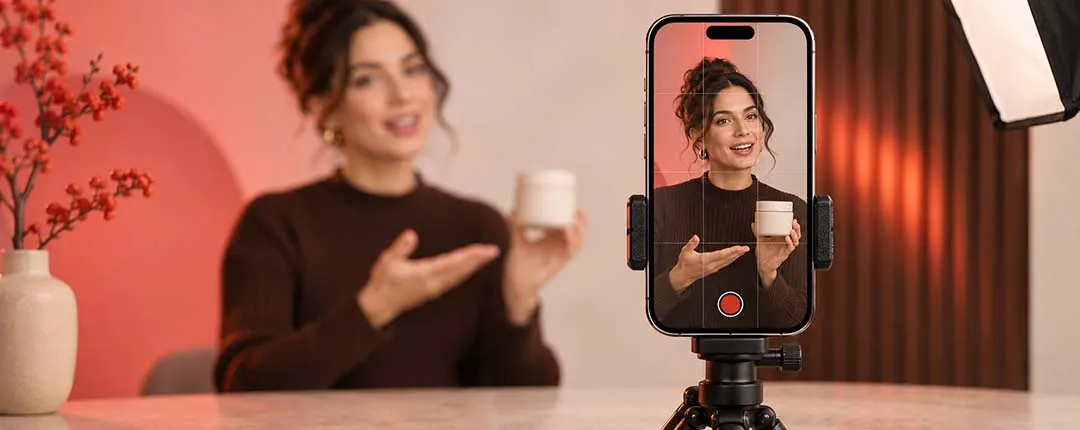
برای بیشتر ریلهای آموزشی، با آیفون روی 4K و ۳۰ فریم ضبط کنید و ویدئوی نهایی را عمودی با اندازه ۱۰۸۰×۱۹۲۰ و ۳۰ فریم خروجی بگیرید. اگر تدوین و کراپ خاصی ندارید و حجم فایل مهم است، 1080p/30 هم انتخاب خوبی است. برای حرکت سریع یا اسلوموشن، 4K/60 را در نور کافی امتحان کنید. در این راهنما مسیر تنظیمات دوربین آیفون، روش جلوگیری از تغییر ناگهانی رنگ و فوکوس و یک آزمون ساده برای مقایسه کیفیت قبل و بعد از انتشار را میبینید.
بهترین تنظیمات دوربین آیفون برای ریل اینستاگرام چیست؟
اگر جلوی دوربین حرف میزنید یا یک محصول را روی میز معرفی میکنید، ۳۰ فریم نقطه شروع مناسبی است. ضبط با 4K به شما اجازه میدهد هنگام تدوین کمی کادر را ببرید یا برای نمایش محصول نزدیکتر شوید. اگر مستقیم از فایل اصلی استفاده میکنید، حافظه کم دارید یا باید تعداد زیادی کلیپ ضبط کنید، 1080p/30 میتواند کار را سادهتر کند. برای فوتبال، حرکت دست یا نمایی که قرار است اسلوموشن شود، ۶۰ فریم را وقتی نور کافی دارید امتحان کنید.
| نوع ریل | ضبط پیشنهادی | نکته مهم سر صحنه | خروجی پیشنهادی |
|---|---|---|---|
| صحبت جلوی دوربین | 4K/30 برای تدوین و کراپ، یا 1080p/30 برای انتشار ساده | دوربین ثابت، نور نرم روی صورت و صدای واضح | 1080 × 1920 / 30 fps |
| نور کم | با ۳۰ فریم شروع کنید و کیفیت دو رزولوشن را روی مدل خودتان ببینید. | اول نور را بهتر کنید و دوربین اصلی 1× را امتحان کنید. | 1080 × 1920 / 30 fps |
| سوژه متحرک یا اسلوموشن | 4K/60 در نور کافی، اگر روی مدل در دسترس است. | حرکت را با یک برداشت کوتاه تست کنید. برای پخش نیمسرعت از تایملاین ۳۰ فریم استفاده کنید. | برای آزمون پایه، ۳۰ فریم. خروجی ۶۰ فریم را جدا مقایسه کنید. |
ضبط 4K و خروجی 4K دو تصمیم جدا هستند. میتوانید فایل اصلی را با جزئیات بیشتر ضبط کنید و در پایان خروجی عمودی 1080p بگیرید. این روش بهخصوص وقتی یک فایل اصلی را هم برای ریل و هم برای یک تدوین دیگر نگه میدارید مفید است. اگر هیچ نیازی به تغییر کادر ندارید، ارزش فایل بزرگتر را با زمان انتقال، فضای گوشی و نتیجهای که بعد از آپلود واقعاً میبینید بسنجید.
تفاوت 1080p/30، 4K/30 و 4K/60 برای ساخت ریل
1080p/30 برای ضبط ساده و فایل سبکتر
برای ریل کوتاهی که از اول عمودی و با کادر نهایی ضبط میشود، 1080p/30 میتواند کافی باشد. فرض کنید گوشی روی سهپایه است، شما روبهروی دوربین صحبت میکنید و هیچ برنامهای برای نزدیک کردن تصویر در تدوین ندارید. در این حالت، کیفیت نور و صدا و وضوح فوکوس ممکن است بیشتر از تفاوت رزولوشن در خروجی به چشم بیاید. فایل کوچکتر هم برای انتقال به گوشی یا رایانه دیگر و نگه داشتن چند برداشت راحتتر است.
ضعف 1080p زمانی بیشتر دیده میشود که بعداً بخواهید بخش کوچکی از قاب را بزرگ کنید. مثلاً در معرفی یک گجت، ابتدا نمای نیمتنه گرفتهاید و میخواهید در تدوین نوشته ریز روی دستگاه را واضح نشان دهید. اگر کادر را شدید ببرید، جزئیات محدود فایل اصلی بیشتر به چشم میآیند. برای چنین نماهایی یا یک برداشت جدا از نزدیک بگیرید، یا اگر دوربین و نور اجازه میدهد از ابتدا با 4K ضبط کنید.
4K/30 برای آموزش، نمایش محصول و آزادی عمل در تدوین
4K تعداد پیکسل بیشتری در فایل ضبطشده ثبت میکند. این فضای اضافه زمانی ارزش دارد که در تدوین قاب را اصلاح کنید، بخشی از ویدئو را برای نمای نزدیک جدا کنید یا فایل اصلی را برای استفاده دیگری نگه دارید. برای نمونه، میتوانید یک توضیح کوتاه رو به دوربین ضبط کنید و وسط جمله برای تأکید کمی نزدیکتر شوید، بدون اینکه از همان ابتدا قاب را تنگ ببندید. مقدار کراپ مفید همچنان به فوکوس، نور، کیفیت لنز و اندازه خروجی بستگی دارد.
4K جزئیاتی را که به خاطر فوکوس اشتباه، لنز کثیف یا نور ضعیف ثبت نشدهاند بازنمیگرداند. در یک ویدئوی آموزشی، چهره خارج از فوکوس یا صفحه گوشی با انعکاس شدید حتی با فایل بزرگتر هم خوانا نمیشود. قبل از ضبط اصلی، چند ثانیه از همان حرکت و همان فاصله را امتحان کنید. سپس ویدئو را در اندازه بزرگ ببینید. اگر سوژه درست ثبت شده، فضای اضافه 4K در مرحله تدوین کاربردیتر میشود.
4K/60 برای حرکت سریع یا ساخت اسلوموشن
۶۰ فریم در هر ثانیه، نمونههای زمانی بیشتری از حرکت ثبت میکند. هنگام دنبال کردن بازیکن، نشان دادن حرکت سریع دست یا فیلمبرداری از شیئی در حال چرخش، ممکن است تفاوت حرکت روانتر در فایل اصلی مشخص باشد. اگر کلیپ ۶۰ فریم را در پروژه ۳۰ فریم با سرعت ۵۰٪ پخش کنید، میتوانید از فریمهای موجود برای ساخت حرکت آهسته استفاده کنید. اگر همان کلیپ را با سرعت عادی به ۳۰ فریم خروجی بگیرید، روانی نمایش نهایی را باید در همان خروجی ارزیابی کنید.
در نور کم، ۶۰ فریم اغلب به نور بیشتری برای ثبت تصویری تمیز نیاز دارد. اگر در اتاق کمنور فیلم میگیرید و سوژه سریع حرکت نمیکند، از ۳۰ فریم شروع کنید. بعد با اضافه کردن نور، حالت ۶۰ فریم را دوباره بسنجید. برای حرکت تند زیر نور ورزشگاه یا چراغ LED، یک تست کوتاه هم برای سوسوزدن یا نوارهای تیره انجام دهید. مشکل نور بهسادگی با افزایش رزولوشن حل نمیشود.
تنظیمات ضبط ویدئو در آیفون از کجا تغییر میکند؟
مسیر فارسی تنظیمات ← دوربین ← ضبط ویدئو
مسیر انگلیسی Settings → Camera → Record Video
در این بخش رزولوشن و نرخ فریم پیشفرض را انتخاب کنید. گزینهها بسته به مدل آیفون و نسخه iOS فرق دارند. در حالت Video برنامه Camera هم روی مدلهای سازگار ممکن است نشانگر HD یا 4K و عدد نرخ فریم را بالای صفحه ببینید و از همانجا تغییر دهید. قبل از ضبط، عدد روی صفحه را دوباره نگاه کنید. اگر برای یک سری کلیپ به تنظیم ثابت نیاز دارید، به انتخابی که دفعه قبل انجام دادهاید اکتفا نکنید.
Auto FPS برای نور کم چه کار میکند؟
اپل توضیح میدهد که Auto FPS یا Auto Low Light FPS روی مدلها و حالتهای سازگار میتواند نرخ فریم را در نور کم پایین بیاورد تا ضبط در آن شرایط بهتر انجام شود. اگر هدف شما مقایسه دقیق ۳۰ و ۶۰ فریم است، وضعیت این گزینه را ثبت کنید و در صورت امکان برای تست کنترلشده خاموش نگه دارید. در ضبط روزمره، اگر انعطاف در نور کم برایتان مهمتر از ثابت ماندن نرخ فریم است، میتوانید عملکرد آن را روی مدل خودتان امتحان کنید.
HDR روشن باشد یا خاموش؟
برای یک مسیر ساده و قابل مقایسه بین دوربین، نرمافزار تدوین و نمایش روی گوشیهای مختلف، ضبط SDR نقطه شروع خوبی است. در مدل سازگار، گزینه HDR Video را در Record Video بررسی کنید. اگر HDR را روشن میگذارید، مطمئن شوید نرمافزار تدوین و تنظیم خروجی، رنگ و روشنایی را درست مدیریت میکنند. یک ویدئوی کوتاه شامل صورت و بخش روشن، مثل پنجره یا چراغ، ضبط کنید و خروجی را روی یک نمایشگر دیگر هم ببینید. نتیجه یک پیشنمایش روی خود آیفون ممکن است در دستگاه دیگر متفاوت باشد.
Lock Camera و Lock White Balance چه فرقی دارند؟
در مدلهای سازگار، Lock Camera از تعویض دوربینها حین ضبط جلوگیری میکند. برای نمای ثابت محصول یا صحبت جلوی دوربین، این گزینه میتواند از جهش ناخواسته در زاویه یا ظاهر تصویر جلوگیری کند. Lock White Balance به ثابت ماندن وایتبالانس حین ضبط کمک میکند. اگر پشت میز یک گوشی سفید یا جعبه رنگی را وارد قاب میکنید و رنگ کل تصویر ناگهان تغییر میکند، این گزینه ارزش امتحان دارد. هر دو را در مسیر Record Video و با توجه به مدل خودتان بررسی کنید.
قفل وایتبالانس از همان ابتدای برداشت اهمیت دارد. اول چراغها را روشن کنید، سوژه را سر جای خودش قرار دهید و تصویر را بررسی کنید. اگر رنگ پوست از اول زیادی زرد یا آبی است، ثابت کردن آن فقط همان رنگ نامناسب را حفظ میکند. قبل از ضبط، منابع نور را هماهنگ کنید. برای مثال، اگر یک سمت صورت با پنجره و سمت دیگر با لامپ خیلی گرم روشن شده، خاموش کردن یکی از منابع یا هماهنگ کردن نورها میتواند نتیجه طبیعیتری بدهد.
Enhanced Stabilization و Action Mode چه زمانی به کار میآیند؟
طبق راهنمای اپل، Enhanced Stabilization روی مدلهای سازگار برای بهبود لرزشگیری کمی کادر را نزدیکتر میکند. اگر گوشی روی سهپایه است و کادر دقیق میخواهید، یک نمونه با این گزینه و یک نمونه بدون آن بگیرید و حاشیه تصویر را مقایسه کنید. اگر با گوشی راه میروید، اول نحوه نگه داشتن گوشی و حرکت خودتان را بهتر کنید و بعد لرزشگیری را امتحان کنید. برای Action Mode هم از یک برداشت کوتاه در نور مناسب شروع کنید و ببینید کراپ و جزئیات برای همان نما قابل قبولاند یا خیر.
راهنمای رسمی اپل برای Auto FPS، HDR، قفل دوربین و تثبیت تصویر
چطور فوکوس، نور، کادر و صدای ریل را بهتر کنیم؟
فوکوس و نوردهی را روی بخش مهم تصویر تنظیم کنید
در پیشنمایش دوربین، روی بخش مهم قاب ضربه بزنید. برای پرتره، معمولاً صورت یا چشمها را هدف بگیرید. برای آموزش، روی محصول یا بخشی که نوشتهاش باید خوانا باشد بزنید. روی مدل و حالت سازگار، با نگه داشتن انگشت روی همان نقطه میتوانید AE/AF Lock را فعال کنید. اگر لازم است روشنایی را کمی تغییر دهید، کنترل نوردهی کنار نقطه فوکوس را تنظیم کنید. سپس یک برداشت کوتاه بگیرید و مطمئن شوید بخش مهم تصویر روشن و واضح مانده است. راهنمای ابزارهای کادربندی و قفل فوکوس و نوردهی اپل
قفل فوکوس برای موقعیتی مفید است که فاصله سوژه از دوربین تقریباً ثابت است. اگر هنگام صحبت جلو و عقب میروید یا محصول را از روی میز تا نزدیک لنز میآورید، نقطه فوکوس ثابت ممکن است دیگر مناسب نباشد. برای چنین نمایی، حرکت را تمرین کنید، از فوکوس خودکار نمونه بگیرید یا دو برداشت جدا بسازید. مثلاً یک نمای ثابت برای توضیح و یک نمای نزدیک برای نشان دادن دکمه یا پورت ضبط کنید.
نور را برای صورت یا محصول آماده کنید
برای ریل گفتوگویی، نزدیک یک پنجره بایستید یا یک منبع نور نرم را کمی کنار دوربین بگذارید. اگر نور از پشت میآید و صورت تیره شده، زاویه ایستادن را عوض کنید یا یک نور ملایم روبهرو اضافه کنید. برای نمایش محصول براق، اول انعکاس را در پیشنمایش ببینید. گاهی جابهجایی کوچک چراغ یا چرخاندن محصول باعث میشود نوشته و نمایشگر خواناتر شوند. در این شرایط تغییر زاویه نور از بالا بردن رزولوشن نتیجه مستقیمتری دارد.
اگر تصویر روی یک گوشی روشن و روی گوشی دیگر بیش از اندازه روشن یا بیروح دیده میشود، بخشهای روشن و سایه را جدا بررسی کنید. ابتدا فایل اصلی و بعد فایل خروجی تدوین را ببینید. اگر مشکل در فایل اصلی هست، به نوردهی و ترکیب نور برگردید. اگر فقط بعد از خروجی ظاهر میشود، تنظیمات رنگ و تبدیل HDR یا SDR را بررسی کنید. وقتی عیب را در مرحله درست پیدا کنید، لازم نیست تمام برداشتها را دوباره ضبط کنید.
کادر عمودی را از همان اول برای نوشته و رابط ریل ببندید
برای ریل تمامصفحه، گوشی را عمودی بگذارید. اگر Grid یا Level در تنظیمات Camera در دسترس است، از آن برای تراز و ترکیببندی کمک بگیرید. چشمها، صورت و محصول را طوری بگذارید که حتی بعد از اضافه شدن زیرنویس یا نوشته، بخش مهم قاب دیده شود. عنوان را خیلی نزدیک لبه بالا، پایین یا راست نگذارید. محل دکمهها و برش نمایش در فید، تب ریل و گرید پروفایل میتواند فرق کند. کادر را با پیشنمایش همان پست بررسی کنید.
صدا را قبل از ضبط اصلی گوش کنید
برای ویدئویی که با صحبت شروع میشود، صدای واضح در فهم محتوا اهمیت زیادی دارد. قبل از ضبط اصلی، چند جمله در همان فاصله و حجم صدا بگویید و نمونه را با هدفون گوش کنید. اگر از میکروفون بیرونی استفاده میکنید، مطمئن شوید صدا واقعاً از همان میکروفون ضبط شده و گیرنده درست وصل است. صدای کولر، باد و تماس لباس با میکروفون را در نمونه کوتاه بررسی کنید. وقتی صدای خام قابل فهم باشد، در تدوین هم نیاز کمتری به اصلاح شدید دارید.
برای سه سناریوی رایج ریل چطور تنظیم کنیم؟
صحبت جلوی دوربین یا آموزش یک ترفند
گوشی را روی پایه و نزدیک ارتفاع چشم قرار دهید. اگر از دوربین پشت استفاده میکنید، اول با یک برداشت کوتاه بررسی کنید چهره کجا میافتد و برای عنوان سمت چپ چقدر جا دارید. 4K/30 برای اصلاح محدود کادر مفید است و اگر قرار است ویدئو بدون کراپ منتشر شود، 1080p/30 هم انتخاب سادهای است. برای ریل ترفند، علاوه بر نمای صحبت، یک نمای جدا از صفحه گوشی ضبط کنید تا مجبور نشوید در تدوین از نمای دور روی نوشتههای ریز زوم کنید.
برای فیلم گرفتن از نمایشگر یک گوشی دیگر، روشنایی آن را تنظیم کنید، اعلانها را مدیریت کنید و زاویه بازتاب چراغ را ببینید. اگر نوشتهها به دلیل موج، انعکاس یا تغییر فوکوس خوانا نیستند، ضبط صفحه را هم برای بخش آموزشی امتحان کنید و نمای واقعی گوشی را برای معرفی یا نمایش حرکت دست نگه دارید. پیش از انتشار، اطلاعات شخصی داخل اعلانها، فهرست مخاطبان و تنظیمات حساب را بازبینی کنید.
فیلمبرداری در نور کم
از دوربین اصلی 1× و ۳۰ فریم شروع کنید، اگر مدل و صحنه اجازه میدهند. یک نور کوچک و نرم روی صورت یا محصول اضافه کنید و بعد تفاوت را ببینید. اگر مجبور به استفاده از دوربین دیگری هستید، همان صحنه را با آن هم کوتاه امتحان کنید. عملکرد دوربینها روی یک گوشی همیشه یکسان نیست. در اتاق تاریک، زیاد کردن روشنایی تصویر در تدوین میتواند نویز را آشکارتر کند. نور واقعی بیشتر قبل از ضبط دست شما را برای اصلاح رنگ و روشنایی بازتر میگذارد.
برای ضبط شبانه، با اضافه کردن نور زیاد و مستقیم شروع نکنید. ابتدا چراغ را نرم کنید یا کمی از کنار بتابانید تا پوست و سطح محصول حالت طبیعی داشته باشند. اگر پسزمینه خیلی تیره است، میتوانید یک نور جدا روی دیوار پشت سوژه امتحان کنید. در پایان یک نمونه خروجی بگیرید و بخش سایهها را در همان اندازهای که مخاطب روی گوشی میبیند بررسی کنید. ممکن است تفاوت بین 1080p و 4K در این صحنه کمتر از اثر بهبود نور باشد.
ورزش، حرکت سریع و اسلوموشن
برای یک ریل فوتبال، اول مشخص کنید کدام نما باید حرکت آهسته داشته باشد. مثلاً پاس یا شوت را از زاویهای بگیرید که مسیر توپ واضح باشد و در نور کافی با ۶۰ فریم ضبط کنید. در تدوین ۳۰ فریم، همان نما را در صورت نیاز به نیمسرعت ببرید. برای توضیح مربی، نمای ثابت با ۳۰ فریم و صدای واضح معمولاً کافی است. میتوانید در یک ریل از دو نوع ضبط استفاده کنید و خروجی را متناسب با تدوین نهایی ثابت نگه دارید.
اگر سوژه به دوربین نزدیک و دور میشود، قفل فوکوس را فقط زمانی انتخاب کنید که جای اصلی حرکت مشخص باشد. برای نمونه، اگر بازیکن از یک مسیر ثابت عبور میکند، میتوانید روی محل عبور تمرکز کنید و تست بگیرید. اگر مسیر متغیر است، از فوکوس خودکار یک نمونه بگیرید. در حرکت سریع، به جای زوم ناگهانی و چرخاندن تند گوشی، از قبل فضا بدهید و نقطه شروع و پایان حرکت را در قاب بگذارید.
خروجی ریل اینستاگرام را روی چه تنظیمی بگذاریم؟
برای یک ریل عمودی تمامصفحه، پروژه را روی نسبت 9:16 بگذارید. خروجی 1080 × 1920 با ۳۰ فریم نقطه شروع عملی برای بیشتر آموزشهاست. اگر خروجی ساده و سازگار میخواهید، MP4 با ویدئوی H.264 و صدای AAC را امتحان کنید. این تنظیم یک پیشنهاد برای تدوین و مقایسه است. اگر پروژه شما برای ۶۰ فریم طراحی شده، همان ویدئو را جدا با خروجی ۶۰ فریم آزمایش کنید و نتیجه را بعد از انتشار ببینید.
| گزینه | مقدار پیشنهادی | چرا در آزمون ثابت بماند؟ |
|---|---|---|
| نسبت تصویر | 9:16 | سه نسخه یک قاب عمودی مشابه خواهند داشت. |
| ابعاد | 1080 × 1920 | اثر تفاوت فایل ضبطشده را با تغییر ابعاد خروجی اشتباه نمیگیرید. |
| نرخ فریم | 30 fps برای مقایسه پایه | مقایسه ۳۰ و ۶۰ فریم در خروجی را میتوانید جدا انجام دهید. |
| فرمت ویدئو و صدا | MP4 / H.264 / AAC در صورت دسترسی | هر سه فایل با یک روش خروجی گرفته میشوند. |
| رنگ | SDR برای مسیر تدوین ساده | تبدیل رنگ و روشنایی بین آزمونها تغییر نمیکند. |
فایل خروجی را قبل از ارسال باز کنید. نوشتههای ریز، لبه مو، صفحه گجت، بافت لباس و حرکت دست را نگاه کنید. اگر فایل همینجا تار یا پر از شکست رنگ است، مشکل را در تدوین یا تنظیم خروجی بررسی کنید. اگر فایل محلی خوب است و افت فقط پس از آپلود دیده میشود، شرایط بارگذاری و نمایش ریل را جدا بررسی کنید. تا جای ممکن فایل خروجی اصلی را مستقیماً آپلود کنید و از نسخهای که در پیامرسان فشرده شده استفاده نکنید.
در تنظیمات اینستاگرام، گزینه Upload at highest quality را در صورت دسترسی بررسی کنید. نام بخش و جای گزینه ممکن است با نسخه برنامه فرق کند. آن را با عبارت کیفیت رسانه یا Media quality پیدا کنید و در تست مقایسهای وضعیتش را برای هر سه نسخه ثابت نگه دارید. روشن کردن این گزینه کیفیت فایل اولیه را اصلاح نمیکند و تضمین نمیدهد ویدئو دقیقاً با همان حجم، رزولوشن یا نرخ فریم فایل آپلودشده نمایش داده شود. راهنمای اینستاگرام برای اندازه، نسبت تصویر و کیفیت آپلود ریل
تست یک صحنه با 1080p/30، 4K/30 و 4K/60
برای یک تست قابل تکرار، صحنهای بسازید که هم بخش ثابت و هم حرکت داشته باشد. مثلاً جلوی دوربین یک گوشی را معرفی کنید، نوشته ریز روی جعبه را نشان دهید و در پایان دستتان را از یک سمت قاب به سمت دیگر ببرید. یک بافت ریز مثل پارچه یا نوشته روی کاغذ هم در تصویر بگذارید تا سنجش وضوح راحتتر شود. اگر هدف مقایسه ضبط در نور کم است، همان آزمون را بهعنوان سری جدا در نور کم تکرار کنید.
گام اول؛ فقط تنظیم ضبط را عوض کنید
- آیفون را روی سهپایه بگذارید و با یک دوربین ثابت، مثلاً 1×، کادر را تنظیم کنید.
- نور، فاصله، جهت گوشی، مدت ضبط و حرکت سوژه را تا جای ممکن ثابت نگه دارید.
- وضعیت HDR، Auto FPS، قفل دوربین و تثبیت تصویر را ثبت کنید.
- یک برداشت با 1080p/30، یک برداشت با 4K/30 و یک برداشت با 4K/60 بگیرید.
- حجم و مدت فایل خام را از اطلاعات ویدئو یا برنامه مدیریت فایل یادداشت کنید.
اگر نور از پنجره میآید و هر چند دقیقه عوض میشود، هر سه برداشت را نزدیک به هم بگیرید یا از نور ثابت استفاده کنید. اگر میزان حرکت در هر بار فرق دارد، بهتر است یک حرکت ساده و قابل تکرار انتخاب کنید. روی فایل خام، وضوح نوشته، نویز سایه، ثبات رنگ پوست و جزئیات در حرکت را جدا ببینید. نام مدل آیفون، نسخه iOS، دوربین انتخابشده و شرایط نور را کنار نتیجه بنویسید. این اطلاعات کمک میکنند اگر کسی نتیجه متفاوتی گرفت، علتهای احتمالی را مقایسه کند.
گام دوم؛ یک خروجی یکسان و یک آزمون اختیاری کراپ بگیرید
هر سه نسخه را در پروژه عمودی مشابه تدوین کنید و با یک تنظیم خروجی بگیرید. اگر هدف تشخیص مزیت 4K در کراپ است، از هر فایل دو نسخه بسازید. یک نسخه با کادر اصلی و یک نسخه با کراپ یکسان روی نوشته یا چهره. این کار مشخص میکند تفاوت در کادر عادی دیده میشود یا فقط وقتی نزدیک میشوید. برای اینکه مزیت ۶۰ فریم را در حرکت آهسته ببینید، همان برداشت را در یک نمونه جدا روی تایملاین ۳۰ فریم با سرعت ۵۰٪ پخش کنید.
اگر هر سه فایل را با ۳۰ فریم خروجی میگیرید، آزمون شما نشان میدهد ضبط با تنظیمهای مختلف چه اثری روی یک خروجی مشترک دارد. برای مقایسه نمایش ۳۰ و ۶۰ فریم در اینستاگرام، از یک فایل ۶۰ فریم دو خروجی بسازید و آن را آزمون دوم در نظر بگیرید. با جدا نگه داشتن این دو آزمون، تفاوت نرخ فریم ضبط را با تفاوت نرخ فریم فایل منتشرشده اشتباه نمیگیرید.
گام سوم؛ بعد از انتشار در شرایط مشابه ببینید
نسخهها را با یک حساب آزمایشی یا روشی که برای انتشار نمونه در اختیار دارید، در شرایط مشابه بررسی کنید. از همان گوشی و همان اتصال برای دیدن نتیجه شروع کنید و اجازه دهید بارگذاری و پردازش کامل شود. اگر یک ویدئو را در نور صفحه بالا و دیگری را با روشنایی کم میبینید، مقایسه رنگ و سایه دشوار میشود. برای مقایسه بصری میتوانید نام فایلها را موقتاً پنهان کنید و اول کیفیت را امتیاز دهید، سپس تنظیم هر نسخه را نگاه کنید.
| تنظیم ضبط | حجم فایل خام | وضوح و نویز قبل از آپلود | حرکت بعد از آپلود | وضوح بعد از آپلود | نتیجه در کراپ |
|---|---|---|---|---|---|
| 1080p/30 | … MB | … | … | … | … |
| 4K/30 | … MB | … | … | … | … |
| 4K/60 | … MB | … | … | … | … |
برای ثبت جمعبندی میتوانید برای وضوح، رنگ پوست، نویز و حرکت جداگانه از ۱ تا ۵ امتیاز بگذارید. معیار را از قبل تعریف کنید. مثلاً در وضوح، امتیاز ۵ یعنی نوشته موردنظر با یک نگاه خوانده میشود و امتیاز ۱ یعنی خواندن آن ممکن نیست. اگر تفاوت بعد از انتشار ناچیز است و هر دو خروجی برای هدف شما مناسباند، زمان انتقال و حجم فایل را هم به تصمیم اضافه کنید. اگر 4K فقط در نسخه کراپشده بهتر دیده میشود، همان را دقیق ثبت کنید.
چرا کیفیت ریل افت میکند یا تصویر رنگ و نور عوض میکند؟
فایل اصلی خوب است، اما ریل منتشرشده تار دیده میشود
ابتدا فایل خروجی تدوین را مستقیم روی گوشی باز کنید. اگر پیش از آپلود هم جزئیات خراب شده، تنظیم خروجی یا فشردهسازی بین برنامهها را بررسی کنید. اگر مشکل فقط در ریل منتشرشده است، وضعیت گزینه کیفیت بارگذاری و اتصال را بررسی کنید و پس از پردازش کامل دوباره ببینید. مقایسه روی همان دستگاه و شرایط مشابه ارزش بیشتری از مقایسه یک ویدئو در پیشنمایش تدوین و دیگری در اینترنت ضعیف دارد.
در صحنههایی با بافت زیاد، مانند چمن، شاخوبرگ یا طرح ریز لباس، افت جزئیات در حرکت بیشتر به چشم میآید. برای تست، هم یک نمای ثابت و هم یک نمای متحرک از همان صحنه ببینید. اگر نمای ثابت خوب است ولی حرکت جزئیات را از بین میبرد، به نور، نحوه حرکت دوربین، نرخ فریم و فشردهسازی در مراحل مختلف نگاه کنید. افزایش یک عدد در تنظیمات لزوماً همه این عوامل را همزمان اصلاح نمیکند.
رنگ پوست وسط ضبط زرد یا آبی میشود
نور اتاق و پنجره را جدا بررسی کنید و اگر امکان دارد، منابع نور با رنگ نزدیک به هم انتخاب کنید. اگر وارد و خارج شدن دست یا محصول از قاب باعث تغییر رنگ میشود، Lock White Balance را روی مدل سازگار امتحان کنید. اگر تغییر رنگ فقط بعد از خروجی دیده میشود، بررسی کنید آیا فایل HDR را با تنظیم درست به SDR تبدیل کردهاید یا خیر. یک قاب ثابت شامل صورت و پسزمینه را در فایل خام، خروجی و نسخه منتشرشده کنار هم ببینید.
چراغ LED یا نور سالن روی تصویر سوسو میزند
اگر زیر چراغ LED یا نور سالن نوارهای تیره و روشن میبینید، از همان محل و با همان نور چند ثانیه نمونه بگیرید. اگر مدل آیفون گزینههای PAL را ارائه میدهد، یک نمونه با ۲۵ فریم را هم برای تشخیص رفتار نور بررسی کنید. این تغییر در همه چراغها مشکل را برطرف نمیکند. برای انتشار ریل، تبدیل ۲۵ به ۳۰ فریم میتواند ریتم حرکت را عوض کند. اگر میتوانید منبع نور یا تنظیم چراغ را اصلاح کنید، نتیجه را با ضبط و خروجی ۳۰ فریم هم مقایسه کنید. راهنمای اپل درباره حالتهای ضبط و PAL
هنگام نزدیک کردن محصول، تصویر ناگهان میپرد
ببینید جهش از فوکوس، تغییر دوربین یا حرکت دست میآید. برای نمای ثابت، Lock Camera را در مدل سازگار امتحان کنید و فاصلهای انتخاب کنید که محصول واضح بماند. اگر محصول را خیلی نزدیک لنز میآورید، یک برداشت جدا برای نمای نزدیک بسازید. هنگام تدوین میتوانید از نمای صحبت به نمای محصول برش بزنید. به این شکل نوشته محصول فرصت کافی برای خواندن پیدا میکند و کادر اصلی هم ثابت میماند.
چکلیست قابل اسکرینشات برای ضبط و انتشار ریل
- ☐ لنز تمیز است و گوشی عمودی و تراز قرار گرفته.
- ☐ برای صحبت یا نور کم از ۳۰ فریم شروع کردم. ۶۰ فریم را برای حرکت در نور کافی تست کردم.
- ☐ HDR، Auto FPS و گزینههای قفل دوربین و وایتبالانس را بررسی کردم.
- ☐ صورت یا محصول در فوکوس است و انعکاس شدید ندارد.
- ☐ برای عنوان و زیرنویس فضای کافی گذاشتم.
- ☐ یک نمونه کوتاه گرفتم و تصویر و صدا را بررسی کردم.
- ☐ خروجی عمودی ۱۰۸۰×۱۹۲۰ را قبل از آپلود باز کردم.
- ☐ بعد از انتشار، نسخه ریل را در پیشنمایش و نمایش واقعی دیدم.
پرسشهای متداول درباره دوربین آیفون و ریل اینستاگرام
برای ریل آیفون 4K بهتر است یا 1080p؟
اگر قرار است کراپ کنید یا فایل اصلی را برای تدوین نگه دارید، 4K/30 انتخاب خوبی است. اگر کادر از قبل نهایی است و فایل سبک میخواهید، 1080p/30 را امتحان کنید. نتیجه را بعد از خروجی و انتشار بسنجید، چون تفاوتی که در فایل خام میبینید ممکن است در نمایش کوچک ریل کمتر باشد.
برای ریل آموزشی ۳۰ فریم بهتر است یا ۶۰؟
برای صحبت جلوی دوربین و نمایش آرام محصول، ۳۰ فریم نقطه شروع مناسبی است. اگر حرکت سریع دارید یا قصد دارید بخشی را نیمسرعت کنید، ۶۰ فریم در نور کافی ارزش امتحان دارد. در ویدئوی ترکیبی میتوانید نمای صحبت را ۳۰ و نمای حرکت را ۶۰ ضبط کنید و بعد براساس نوع تدوین خروجی بگیرید.
میشود با آیفون 4K گرفت ولی ریل را 1080p منتشر کرد؟
بله. رزولوشن ضبط و رزولوشن خروجی مستقلاند. پروژه را عمودی بسازید و ویدئوی نهایی را در اندازه ۱۰۸۰×۱۹۲۰ خروجی بگیرید. فایل 4K اصلی را نگه دارید تا بعداً برای کراپ، بازتدوین یا ساخت نسخهای با اندازه متفاوت دسترسی داشته باشید.
چرا روی دوربین من گزینه 4K/60 یا Lock White Balance نیست؟
گزینهها به مدل، نسخه iOS و حالت ضبط وابستهاند. مسیر Camera → Record Video را بررسی کنید و مشخصات همان مدل را بخوانید. اگر گزینه در دسترس نیست، از حالت موجود استفاده کنید و کیفیت را با نور بهتر، کادر ثابت و ویرایش مناسب بالا ببرید.
برای ریل با دوربین جلو ضبط کنم یا پشت؟
اگر دوربین پشت در همان نور خروجی مطلوبتری میدهد و میتوانید کادر را کنترل کنید، برای ضبط اصلی آن را امتحان کنید. اگر دیدن خودتان برای اجرا، فوکوس و جای عنوان مهم است، دوربین جلو میتواند کار را سادهتر کند. با هر دو در همان نور یک نمونه کوتاه بگیرید و روی نتیجه واقعی تصمیم بگیرید.
چرا ریل ۶۰ فریم من بعد از انتشار مثل فایل اصلی روان نیست؟
اول مشخصات خروجی تدوین را بررسی کنید. اگر فایل نهایی ۳۰ فریم است، نمیتوانید از آن انتظار نمایش ۶۰ فریم داشته باشید. اگر خروجی ۶۰ فریم است، فایل محلی و نسخه منتشرشده را در شرایط مشابه ببینید. نتیجه نمایش در برنامه میتواند به پردازش، دستگاه و شرایط پخش وابسته باشد.
جمعبندی
برای تنظیمات دوربین آیفون برای ریل اینستاگرام، از 4K/30 برای ریل آموزشی شروع کنید و اگر کراپ ندارید یا حجم مهم است، 1080p/30 را هم امتحان کنید. در حرکت سریع و نور کافی، 4K/60 برای ثبت حرکت یا اسلوموشن کاربرد دارد. فوکوس، نور، کادر و صدا را قبل از ضبط چک کنید. سپس با خروجی عمودی ۱۰۸۰×۱۹۲۰، فایل محلی و نسخه منتشرشده را کنار هم ببینید و تنظیمی را انتخاب کنید که برای سبک محتوای شما نتیجه بهتری دارد.


