
چطور بفهمیم گوشی دستدوم تعمیر شده؟ ۷ تست قبل از خرید آیفون و اندروید
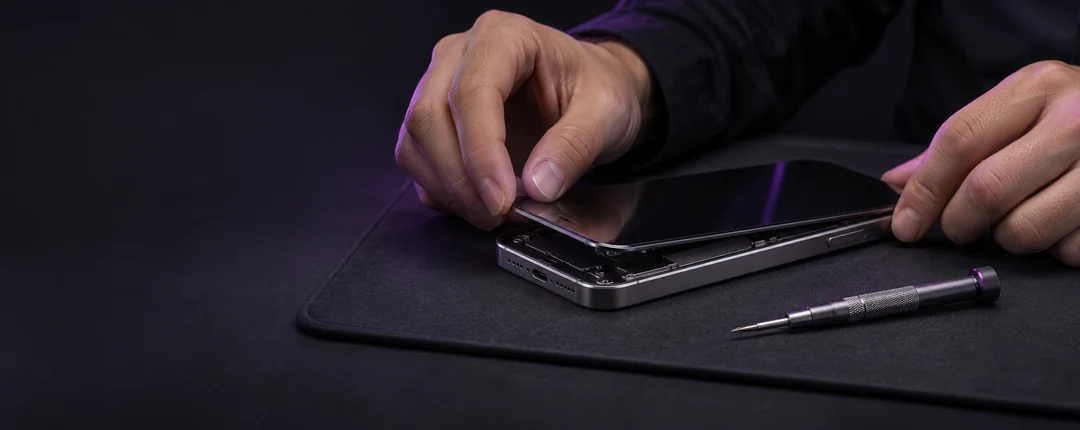
فروشنده میگوید گوشی «تا حالا باز نشده»، ظاهرش هم تمیز است. قبل از پرداخت، سابقه قطعات آیفون را در تنظیمات ببینید، لبههای فریم را زیر نور بررسی کنید و نمایشگر، دوربین، شارژ، تماس و حسگرها را عملاً امتحان کنید. برای تشخیص گوشی تعمیر شده، بین گزارش ثبتشده، نشانه ظاهری و خرابی فعلی تفاوت بگذارید. یک نمایشگر خوشرنگ میتواند تعویض شده باشد و یک گوشی بدون سابقه ثبتشده ممکن است ایراد پنهان داشته باشد. این راهنما کمک میکند بدانید هر نتیجه درباره همان دستگاه چه چیزی به شما میگوید.
چکلیست سریع تشخیص گوشی تعمیر شده
اگر جلسه خرید کوتاه است، ابتدا از فروشنده بخواهید قاب گوشی را بردارد، دستگاه را باز کند و اجازه دهد با کابل و سیمکارت خودتان چند آزمایش ساده انجام دهید. از همان ابتدا بپرسید آیا صفحهنمایش، باتری، قاب، دوربین یا سوکت شارژ عوض شده است. اگر تعمیر انجام شده، تاریخ، نام قطعه و رسید تعمیر را بخواهید. اینکه فروشنده میگوید «فقط باتری عوض شده» یک ادعای قابل بررسی است؛ مدل دستگاه و نوع قطعه در نتیجه اهمیت دارند.
سه سؤال جداگانه داشته باشید. اول، چه چیزی درباره سابقه این دستگاه قابل تأیید است؟ دوم، کدام قابلیت در همین لحظه درست کار نمیکند؟ سوم، اگر مشکل یا تعمیر وجود دارد، آیا قیمت و شرایط فروش آن را پوشش میدهد؟ ممکن است پاسخ سؤال اول نامشخص باشد ولی تست دوم یک خرابی قطعی نشان بدهد. برای تصمیم خرید، همان خرابی فعلی کافی است تا پرداخت را عقب بیندازید و هزینه تعمیر را جویا شوید.
برای شروع یک کابل و شارژر سالم، یک سیمکارت فعال، چراغ گوشی دوم و چند تصویر تمامصفحه سفید، خاکستری، قرمز، سبز و آبی همراه داشته باشید. گوشی دوم برای تماس آزمایشی، مقایسه عکس و بررسی اینترنت هم مفید است. اگر گوشی فقط با eSIM کار میکند، قبل از قرار درباره امکان آزمایش خط روی همان مدل هماهنگ کنید. نتیجه هر تست را همان لحظه یادداشت کنید تا بعد از دیدن چند گوشی، نتیجهها با هم قاطی نشوند.
| بخش | تست سریع | اگر نتیجه غیرعادی بود |
|---|---|---|
| سابقه قطعات | در آیفون بخش Parts & Service History را باز کنید | نام قطعه، پیام و مدل گوشی را ثبت کنید |
| فریم و قاب | دور دستگاه را زیر نور مایل نگاه کنید | فاصله یا برآمدگی را برای کارشناسی ثبت کنید |
| نمایشگر و لمس | پسزمینه ساده و حرکت پیوسته انگشت | محافظ صفحه را در نظر بگیرید و آزمایش را تکرار کنید |
| دوربین | فوکوس نزدیک و دور و فیلم با صدا | لنز و شرایط نور را بررسی کنید |
| باتری و شارژ | شارژ با کابل سالم و کار عادی چند دقیقهای | با کابل و شارژر دوم تکرار کنید |
| صدا و حسگرها | تماس، ضبط صدا و بازکردن قفل | قاب و محافظ را بررسی کنید و دوباره تست بگیرید |
| شبکه و مالکیت | تماس، اینترنت، شناسه و راهاندازی | تا روشن شدن وضعیت پرداخت را عقب بیندازید |
تست ۱ ـ سابقه تعویض قطعات آیفون و ابزار عیبیابی اندروید
مسیر دیدن تاریخچه قطعات آیفون
در آیفون، مسیر تنظیمات ← عمومی ← درباره یا Settings → General → About را باز کنید. اگر مدل و نسخه iOS پشتیبانی کنند و سابقه مرتبطی ثبت شده باشد، بخش Parts & Service History یا «تاریخچه قطعات و سرویس» در این صفحه دیده میشود. روی نام قطعه بزنید و هر اطلاعات تکمیلی موجود را بررسی کنید. این مسیر را خودتان روی همان گوشی باز کنید. اسکرینشات از قبل آماده ممکن است متعلق به دستگاه دیگری باشد یا پیش از آخرین تعمیر گرفته شده باشد.
طبق راهنمای اپل، از iOS 15.2 امکان بررسی این بخش وجود دارد و دامنه قطعات با مدل فرق دارد. برای نمونه، در آیفون XR، XS و نسلهای دوم و سوم SE سابقه باتری قابل نمایش است و در خانواده آیفون ۱۱ باتری و نمایشگر بررسی میشوند. در مدلهای پشتیبانیشده جدیدتر فهرست میتواند قطعات بیشتری مانند دوربین یا مجموعه TrueDepth را هم در بر بگیرد. جدول مدلها را پیش از معامله برای همان دستگاه بخوانید. اگر بخشی دیده نشد، نتیجه را «سابقه قابل مشاهده پیدا نشد» ثبت کنید.
| پیام | معنی هنگام معامله |
|---|---|
| Genuine | اپل قطعه و فرایند تعمیر مربوط را بهعنوان اصلی ثبت کرده است. تاریخچه همین قطعه را با حرف فروشنده مقایسه کنید. |
| Used | در مدلها و شرایط پشتیبانیشده، قطعه اصلی قبلاً در آیفون دیگری استفاده شده است. وضعیت فعلی و ضمانت تعمیر را بپرسید. |
| Unknown | ممکن است قطعه اصلی نباشد، تأیید نشده باشد، عملکرد مورد انتظار را نداشته باشد یا وضعیت دیگری داشته باشد. با این پیام بهتنهایی نوع قطعه را تعیین نکنید. |
| Finish Repair | فرایند تکمیل تعمیر برای قطعه به پایان نرسیده است. قبل از خرید، نتیجه تکمیل فرایند و عملکرد قطعه را بخواهید. |
اگر فقط برای باتری پیام میبینید، درباره نمایشگر جداگانه تصمیم بگیرید. همچنین اپل توضیح میدهد وقتی قطعهای بیش از یک بار سرویس شود، فقط آخرین سرویس آن نمایش داده میشود. بنابراین این بخش برای بررسی موارد ثبتشده ارزش دارد و برای بازسازی همه اتفاقهای گذشته دستگاه کافی نیست. نتیجه مثبت یا منفی آن را کنار تست فیزیکی، رسید و عملکرد واقعی قرار دهید.
در سامسونگ، شیائومی و سایر گوشیهای اندرویدی چه کار کنیم؟
برای اندروید یک مسیر مشترک و سراسری برای نمایش تاریخچه همه قطعات وجود ندارد. در سامسونگ گلکسی، برنامه Samsung Members را باز کنید و در بخش Support یا «پشتیبانی» گزینه Phone diagnostics یا «عیبیابی گوشی» را پیدا کنید. بسته به مدل، نسخه برنامه و منطقه، جای دکمه و فهرست تستها فرق میکند. از تستهای مربوط به لمس، باتری، بلندگو، میکروفون، دوربین یا شارژ استفاده کنید و بعد تست دستی متناسب را هم انجام دهید.
اگر گوشی شیائومی، ردمی، پوکو یا برند دیگری است، اول نام دقیق مدل و نسخه نرمافزار را در تنظیمات پیدا کنید. اگر سازنده برای همان مدل ابزار عیبیابی رسمی دارد، از آن استفاده کنید. در نبود ابزار، بررسی دستی با اپهای پیشفرض هم برای تشخیص خرابیهای رایج قابل اجراست. نیازی نیست برای معامله به اپ ناشناس دسترسی مخاطبان، عکسها یا حساب بدهید. پاس شدن یک تست نرمافزاری نشان میدهد قطعه در آن آزمایش پاسخ داده است. درباره منشأ قطعه از رسید، گزارش تعمیرگاه و نتیجه کارشناسی کمک بگیرید.
تست ۲ ـ فریم، درز نمایشگر و قاب پشت را زیر نور ببینید
قاب را با اجازه فروشنده بردارید. گوشی را نزدیک چراغ قرار دهید و نور را از کنار به لبه نمایشگر بتابانید. از گوشه بالا شروع کنید و دور چهار لبه بچرخید. دنبال درز نامتقارن، چسب بیرونزده، فاصله غیرعادی، فریم تابدار و لبپریدگی دور شیشه باشید. دو لبه روبهروی هم را مقایسه کنید. یک خط باریک و یکنواخت در ساخت بسیاری از مدلها عادی است. فاصلهای که در یک نقطه بازتر شده، ارزش بررسی بیشتری دارد.
اطراف درگاه شارژ، جای سیمکارت و کلیدهای صدا را هم نگاه کنید. روی مدلهایی که پیچ بیرونی دارند، تغییر شکل سر پیچ ممکن است نشانه تماس ابزار باشد. خطوخش همان ناحیه میتواند از قاب، ضربه یا استفاده روزمره هم آمده باشد. در مدلهای بدون پیچ قابل مشاهده، از روی تمیزی فریم درباره سابقه تعمیر حکم ندهید. رنگ متفاوت کلیدها یا ظاهر غیرهمسان یک طرف بدنه هم فقط یک سرنخ است تا از فروشنده درباره تعویض قاب سؤال کنید.
گوشی را از پهلو نگاه کنید و ببینید شیشه یا قاب پشت بالا آمده یا نه. روی درز فشار ندهید و چیزی داخل آن فرو نکنید. اگر بدنه برآمده است یا نمایشگر از فریم فاصله گرفته، بررسی را متوقف کنید و علت را به کارشناس بسپارید. در معامله حضوری از فروشنده نخواهید دستگاه را با آب امتحان کند. درباره آببندی پس از ضربه یا تعمیر، ظاهر دستگاه و حرف فروشنده برای تصمیم کافی نیست.
از ظاهر دستگاه چه نتیجهای بگیریم؟
مثلاً دستگاهی را میبینید که یک گوشهاش فرورفته و کنار همان گوشه شیشه کمی بالا آمده است. این دو مشاهده نشان میدهند آن نقطه نیاز به بررسی دارد. ممکن است ضربه، مونتاژ قبلی یا مشکل دیگری علت باشد. در گزارش خرید بنویسید «فرورفتگی فریم و فاصله کنار شیشه» تا ایراد مشخص باشد. عبارت «قطعاً باز شده» اطلاعات قابل اتکای بیشتری به شما نمیدهد. اگر فروشنده رسید تعمیر دارد، مدل و تاریخ آن را کنار مشاهدات بگذارید.
تست ۳ ـ نمایشگر، لمس و روشنایی را امتحان کنید
روشنایی خودکار را موقتاً خاموش کنید یا در طول تست روشنایی را دستی ثابت نگه دارید. صفحه سفید را باز کنید و دنبال لکه، سایه رنگی شدید و تغییر یکنواختی باشید. روی خاکستری، تصویر کمرنگ نوار وضعیت یا آیکونها میتواند نشانه ماندگاری تصویر باشد. رنگهای یکدست قرمز، سبز و آبی برای دیدن پیکسل معیوب و خطوط غیرعادی مفیدند. روشنایی کم و متوسط را هم جداگانه امتحان کنید، چون برخی لکهها در حداکثر روشنایی کمتر به چشم میآیند.
برای لمس، در برنامه یادداشت یا یک ابزار رسم ساده با اجازه فروشنده خطهایی از بالا به پایین و از چپ به راست بکشید. سپس گوشهها و لبهها را در یک برنامه دیگر امتحان کنید. اگر در یک ناحیه چند بار خط قطع شد، محافظ ضخیم یا ترکخورده و تداخل حین شارژ را در نظر بگیرید. گوشی را از شارژ جدا کنید و دوباره آزمایش کنید. اگر همان نقطه تکرار شد، قبل از معامله درباره خرابی تاچ و هزینه احتمالی سؤال کنید.
در آیفون از Settings → Display & Brightness تنظیمات نمایشگر را ببینید و در مدلهای سازگار، وجود True Tone را کنار سابقه قطعات و کیفیت واقعی صفحه بررسی کنید. تغییر رنگ هنگام روشن بودن Night Shift، فیلتر رنگ یا روشنایی تطبیقی را هنگام مقایسه لحاظ کنید. وجود یا نبود یک گزینه بهتنهایی منشأ پنل را تعیین نمیکند. اگر فروشنده ادعا میکند پنل باکیفیت یا اصلی است، گزارش قطعه و عملکرد نمایشگر را جداگانه بررسی کنید.
مقایسه با یک گوشی دیگر چقدر ارزش دارد؟
اگر همان مدل در دسترس است، یک تصویر یکسان را با روشنایی و تنظیمات رنگ مشابه روی هر دو باز کنید. به یکنواختی، رنگ سفید، زاویه دید و واکنش لمس توجه کنید. مقایسه دو مدل متفاوت نتیجه محدودتری دارد، چون فناوری پنل، روشنایی و تنظیمات کارخانه ممکن است از اول فرق کند. همچنین یک نمایشگر که در نگاه اول روشنتر است، لزوماً دقیقتر یا سالمتر نیست. نتیجه مفید برای معامله این است که بتوانید اختلاف را روی همان مدل تکرار و توصیف کنید.
تست ۴ ـ دوربین جلو و عقب، فوکوس و فیلم با صدا
اول شیشه لنز را نگاه کنید و با اجازه فروشنده اثر انگشت را با دستمال نرم پاک کنید. در نور کافی از یک نوشته نزدیک و بعد از یک سوژه دور عکس بگیرید. روی سوژه ضربه بزنید تا فوکوس تغییر کند. عکس را در گالری بزرگ کنید و وسط و گوشهها را ببینید. تار شدن همیشگی یک ناحیه، نقطه ثابت در چند عکس یا ناتوانی در فوکوس روی فاصله معمول نیاز به پیگیری دارد.
اگر دستگاه چند دوربین دارد، فاصلههای کانونی در دسترس را در محیط روشن امتحان کنید. بعضی گوشیها در نور کم یا فاصله نزدیک بهصورت خودکار از لنز دیگر و برش دیجیتال استفاده میکنند. برای همین، مشاهده تغییر تصویر هنگام زدن یک دکمه زوم در محیط تاریک برای داوری درباره تکتک لنزها کافی نیست. آزمایش را در نور بهتر و روی سوژه دور تکرار کنید. اگر یک حالت همچنان تصویر غیرعادی میدهد، نام همان حالت را یادداشت کنید.
یک فیلم کوتاه بگیرید، آرام حرکت کنید و یک جمله بگویید. فیلم را از گالری پخش کنید و هم تصویر و هم صدا را ببینید. دوربین جلو را جدا امتحان کنید. اگر فوکوس در یک اتاق کمنور بالا و پایین میشود، یک بار در نور روز تکرار کنید. اگر در نور کافی هم تصویر مرتب میپرد یا صدا در همه فیلمها مشکل دارد، به نتیجه همان آزمایش وزن بیشتری بدهید. صدای اضافه یا تصویر تار درباره عملکرد دوربین اطلاعات میدهد؛ سابقه تعویض را از مسیر دیگری بررسی کنید.
تست ۵ ـ باتری، درگاه و شارژ را با وسایل سالم بسنجید
در آیفون از Settings → Battery سراغ گزینه Battery Health یا Battery Health & Charging بروید. نام دقیق با مدل و نسخه iOS فرق میکند. ظرفیت بیشینه و پیامهای مربوط به سرویس یا تأیید باتری را بخوانید و کنار بخش تاریخچه قطعات قرار دهید. اگر دستگاه سلامت بالایی نشان میدهد اما فروشنده میگوید باتری عوض شده، نوع باتری، رسید و زمان تعویض را بپرسید. اگر داده سلامت باتری در دسترس نبود، این مورد را در قیمت و تصمیمگیری لحاظ کنید.
در اندروید، بخش باتری یا عیبیابی سازنده میتواند وضعیت کلی را نشان دهد. گزارش سلامت بین برندها قابل مقایسه مستقیم نیست. اگر فروشنده از یک اپ ثالث عدد ظرفیت نشان میدهد، بپرسید این عدد چطور و طی چه مدتی به دست آمده است. برای بررسی حضوری، رفتار غیرعادی مانند افت ناگهانی شارژ، خاموشی حین کار معمول یا قطع مکرر شارژ را یادداشت کنید. یک فیلم چنددقیقهای برای برآورد دقیق عمر باتری کافی نیست، ولی میتواند خرابی آشکار را نشان دهد.
شارژر و کابل سالم را به پریز وصل کنید. اتصال باید پایدار بماند و با جابهجایی عادی گوشی قطع نشود. کابل را بهزور تکان ندهید. اگر شارژ قطع میشود، ابتدا با کابل دوم و بعد با شارژر سازگار دوم تکرار کنید. سرعت کم میتواند به دمای گوشی، درصد شارژ، تنظیمات، کابل یا استاندارد شارژ مربوط باشد. اگر شارژ بیسیم برایتان مهم است و مدل پشتیبانی میکند، با شارژر سازگار و بدون قاب ضخیم آن را هم امتحان کنید.
مثال واقعی برای تصمیمگیری در تست شارژ
فرض کنید فروشنده شارژر ۶۵ وات دارد، اما گوشی با آن سریع شارژ نمیشود. قبل از نسبت دادن مشکل به سوکت، بررسی کنید آیا این مدل و شارژر از استاندارد مشترک شارژ سریع پشتیبانی میکنند. سپس تست را با کابل و شارژر شناختهشده انجام دهید. اگر دستگاه فقط با یک کابل مشکل دارد، نتیجه درباره همان کابل است. اگر با چند ترکیب سازگار اتصال قطع و وصل میشود، خود دستگاه به بررسی بیشتری نیاز دارد. این روند جلوی تصمیمگیری بر اساس یک عدد روی جعبه شارژر را میگیرد.
تست ۶ ـ صدا، حسگرها و قفل بیومتریک را بررسی کنید
با اجازه فروشنده یک تماس کوتاه برقرار کنید. ابتدا با گوشی کنار گوش صحبت کنید، بعد بلندگو را فعال کنید و تفاوت صدا را بشنوید. از طرف مقابل بخواهید کیفیت صدای شما را بگوید. یک فایل صوتی کوتاه هم با برنامه ضبط صدا تهیه و پخش کنید. تفاوت نتیجه تماس و ضبط میتواند سرنخی درباره شرایط شبکه، مسیر صوتی یا میکروفون باشد. برای مثال اگر ضبط واضح و تماس فقط در یک محل نامفهوم است، یک تماس دیگر در محیط با پوشش بهتر امتحان کنید.
در تماس بررسی کنید صفحه با نزدیک کردن گوشی به گوش خاموش و بعد از دور کردن دوباره روشن میشود. روی بعضی دستگاهها محل حسگر و روش تشخیص متفاوت است. قاب و محافظ صفحه را در نظر بگیرید. دکمه پاور، دکمههای صدا و ویبره را هم با چند بار استفاده عادی امتحان کنید. اگر صدا فقط با یک هدفون مشکل دارد، با بلندگوی خود گوشی و یک وسیله دوم مقایسه کنید.
برای Face ID، Touch ID یا حسگر اثر انگشت اندروید، از فروشنده بخواهید باز کردن قفل با روش ثبتشده را چند بار نشان دهد. بعد از راهاندازی اولیه و با هماهنگی فروشنده میتوانید ثبت اطلاعات خودتان را بررسی کنید. اگر پیغام خطا میبینید، متن دقیق پیام را یادداشت کنید. خرابی Face ID یا حسگر اثر انگشت میتواند حتی روی گوشی با ظاهر تمیز یک ایراد مهم برای استفاده روزانه باشد. تا روشن شدن علت و هزینه، آن را مثل یک قابلیت معیوب در نظر بگیرید.
تست ۷ ـ شبکه، شناسه دستگاه و مالکیت را پیش از پرداخت بررسی کنید
اگر دستگاه از سیمکارت فیزیکی پشتیبانی میکند، سیمکارت خودتان را با اجازه فروشنده امتحان کنید. تماس بگیرید و وایفای را خاموش کنید تا مطمئن شوید اینترنت همراه هم کار میکند. سپس اتصال وایفای و بلوتوث را جدا تست کنید. اگر فقط یک سیمکارت در گوشی آنتن ندارد، همان سیمکارت را در گوشی دیگر هم بررسی کنید. شبکه ضعیف محیط، تنظیمات اپراتور یا ناسازگاری مدل میتواند نتیجه را تغییر دهد. یک تماس موفق در محل مناسب از مشاهده صرف آیکون آنتن ارزش بیشتری دارد.
IMEI را در تنظیمات دستگاه پیدا کنید و اگر جعبه و فاکتور ارائه شدهاند، اطلاعات را تطبیق دهید. در دستگاههای چندسیمکارته ممکن است بیش از یک IMEI وجود داشته باشد. برای خرید در ایران، وضعیت اصالت و امکان انتقال مالکیت را از مسیر رسمی همتا بررسی کنید و تکمیل انتقال را به وعده بعد از پرداخت موکول نکنید. تفاوت شناسه جعبه با گوشی دلیل کافی برای نسبت دادن یک تعمیر خاص نیست، ولی برای روشن شدن سابقه و مالکیت باید توضیح مستند بخواهید.
در آیفون از فروشنده بخواهید خودش دستگاه را از حساب قبلی خارج و برای تحویل آماده کند. بعد از پاکسازی مورد توافق و اتصال به اینترنت، روند راهاندازی را تا جایی ادامه دهید که مشخص شود دستگاه حساب مالک قبلی را درخواست نمیکند. اگر پیام iPhone Locked to Owner یا درخواست حساب مالک قبلی دیدید، معامله را تا برطرف شدن قفل متوقف کنید. در اندروید هم از فروشنده بخواهید پیش از بازنشانی، حساب گوگل و حساب اختصاصی برند را از تنظیمات حذف کند و راهاندازی اولیه را در حضور شما انجام دهد. باز کردن قفل صفحه فعلی بهتنهایی وضعیت راهاندازی بعد از بازنشانی را نشان نمیدهد.
چه زمانی این بخش را انجام دهیم؟
تستهای معمول را ابتدا روی گوشی روشن انجام دهید. پاکسازی باید پس از بررسیهای اولیه، با رضایت فروشنده و بعد از تهیه پشتیبان اطلاعات او انجام شود. سیمکارت، وایفای، دوربین و شارژ را میتوانید پیش از پاکسازی تست کنید. برای اطمینان از تحویل قابل استفاده، مراحل حساب و راهاندازی را قبل از پرداخت نهایی بررسی کنید. اگر فروشنده برای ورود مجدد یا حذف حساب به زمان نیاز دارد، میتوانید ادامه معامله را به وقتی موکول کنید که دستگاه آماده تحویل باشد.
چطور نتیجه تستها را به تصمیم خرید تبدیل کنیم؟
سه نمونه که نتیجه متفاوت دارند
در نمونه اول فروشنده از ابتدا تعویض باتری را اعلام کرده، تاریخ و رسید دارد و گوشی در تست روزمره شارژ و عملکرد عادی نشان میدهد. اینجا ارزش خرید به کیفیت تعمیر، قیمت پیشنهادی و میزان اطمینان به رسید بستگی دارد. اگر تعمیر با کیفیت انجام شده و قیمت با بازار سازگار است، همین اطلاعات به مذاکره کمک میکند. نوع باتری و ضمانت تعمیر را برای بعد از خرید ثبت کنید.
در نمونه دوم صفحه آیفون هیچ سابقه قابل مشاهدهای نشان نمیدهد، اما لمس پایین صفحه در چند برنامه و با کابل جداشده قطع میشود. ممکن است علت در نمایشگر، محافظ یا جای دیگری باشد. برای معامله، همین ایراد تکرارپذیر کافی است که تصمیم را عقب بیندازید و هزینه کارشناسی یا تعمیر را بپرسید. اگر فروشنده اجازه تست مجدد یا کارشناسی نمیدهد، نمیتوانید ریسک را درست قیمتگذاری کنید.
در نمونه سوم گوشی از نظر نمایشگر و دوربین خوب عمل میکند، اما در مرحله راهاندازی حساب مالک قبلی را درخواست میکند. کیفیت قطعات در این مرحله مشکل مالکیت را حل نمیکند. پیش از هر پرداختی، مالک باید قفل را از مسیر رسمی رفع کند. در این حالت از خرید دستگاهی که فقط در وضعیت فعلی روشن و قابل استفاده است صرفنظر کنید تا انتقال و راهاندازی تکمیل شود.
موقع مذاکره چه چیزهایی را مکتوب کنیم؟
نام مدل، ظرفیت، مبلغ، نتیجه بررسی شناسه، قطعه تعویضشده اعلامی و هر شرط توافقشده درباره مهلت تست را در رسید بنویسید. اگر فروشنده میگوید گوشی فقط تعمیر باتری داشته، عبارت را همانطور دقیق ثبت کنید. اگر موردی را نتوانستید بررسی کنید، در یادداشت خود «تست نشد» بنویسید. این عبارت بعداً از اشتباه گرفتن یک مورد بررسینشده با یک تست موفق جلوگیری میکند.
گزارش کارشناسی برای گوشی گرانقیمت یا دستگاهی که چند علامت همزمان دارد ارزش بیشتری پیدا میکند. از کارشناس بخواهید موارد مشخصی را که دیدهاید بررسی کند. مثلاً بگویید «لمس پایین صفحه در دو برنامه قطع میشود و قاب پشت سمت راست فاصله دارد». با این شرح، گزارش نهایی برای تصمیم شما کاربردیتر از یک جواب کلی درباره تمیزی گوشی خواهد بود.
سؤالات متداول درباره گوشی تعمیر شده
آیا از روی شماره سریال یا IMEI میشود فهمید گوشی تعمیر شده؟
شماره سریال و IMEI برای شناسایی دستگاه و تطبیق مدارک کاربرد دارند. برای سابقه تعویض قطعه از اطلاعات قابل مشاهده همان گوشی، رسید تعمیر و کارشناسی استفاده کنید. سایتهایی که با یک شماره وعده گزارش کامل همه تعمیرها میدهند را مرجع قطعی نگیرید و شناسه دستگاه را بیدلیل در سرویسهای ناشناس وارد نکنید.
اگر آیفون Unknown Part نشان بدهد یعنی قطعه حتماً تقلبی است؟
اپل چند علت برای این پیام ذکر میکند. برای مثال ممکن است قطعه تأیید نشده باشد یا عملکرد مورد انتظار را نداشته باشد. نام قطعه و متن کامل پیام را ببینید، سپس تست مرتبط را انجام دهید. اگر قیمت گوشی بر پایه اصلی بودن قطعه تعیین شده، از فروشنده مدرک قابل بررسی بخواهید.
اگر True Tone فعال باشد، نمایشگر آیفون حتماً فابریک است؟
فعال بودن این ویژگی به شما میگوید تنظیم مربوط در دسترس است و میتوانید واکنش نمایشگر را بررسی کنید. برای داوری درباره منشأ نمایشگر، سابقه قطعات، کیفیت نمایش و لمس، مدارک تعمیر و در صورت نیاز کارشناسی را کنار هم بگذارید.
آیا باتری تعویضشده باعث میشود گوشی ارزش خرید نداشته باشد؟
تعویض باتری میتواند سرویس عادی یک دستگاه کارکرده باشد. به نوع باتری، تاریخ و کیفیت تعمیر، پیامهای گوشی و پایداری آن حین استفاده توجه کنید. قیمت را با دستگاه هممدل و شرایط مشابه مقایسه کنید. باتری تعویضشده با رسید و عملکرد مناسب با باتری نامشخصی که هشدار یا خاموشی دارد شرایط متفاوتی دارد.
اگر فروشنده اجازه تست سیمکارت یا بازنشانی ندهد چه کنیم؟
علت محدودیت را بپرسید. ممکن است فروشنده برای پشتیبانگیری یا خروج از حساب به زمان نیاز داشته باشد. تا وقتی تماس و اینترنت و امکان راهاندازی مجدد در شرایط مورد توافق بررسی نشده، پرداخت نهایی را عقب بیندازید.
برای یک تست دهدقیقهای اول کدام موارد مهماند؟
اگر مجبورید زمان را محدود کنید، ابتدا وضعیت حساب و امکان انتقال مالکیت را روشن کنید. سپس سابقه قطعات در آیفون سازگار، لمس، شارژ، دوربین، تماس و وضعیت بدنه را بررسی کنید. ده دقیقه ممکن است برای بررسی اولیه کافی باشد، ولی هر ایراد تکرارشونده یا مورد تستنشده میتواند به زمان بیشتر نیاز داشته باشد.
جمعبندی پیش از پرداخت
برای خرید گوشی دستدوم، ابتدا سابقه قابل مشاهده و حرف فروشنده را کنار هم بگذارید، سپس عملکرد گوشی را با چند تست ساده بسنجید. هر ایراد را با نام قطعه و شرایط وقوعش ثبت کنید. وقتی دستگاه از حساب قبلی خارج شده، راهاندازی و انتقال مالکیت قابل انجام است و مواردی که برایتان مهماند تست شدهاند، قیمت را با توجه به وضعیت واقعی دستگاه بسنجید. اگر فقط یک مرحله مانده، همان مرحله را قبل از پرداخت تمام کنید.
چکلیست قابلذخیره برای روز معامله
قبل از رفتن، این بخش را ذخیره کنید و کنار هر مورد یکی از سه وضعیت «تأیید شد»، «ایراد دارد» یا «تست نشد» را بنویسید. اگر خرید اینترنتی است، همین موارد را از فروشنده بخواهید در یک ویدئوی پیوسته نشان دهد و درباره مهلت بررسی توافق کنید. ویدئو برای غربال اولیه مفید است. برای موردی مثل لمس ناقص یا قطع شارژ هنگام استفاده، آزمایش عملی در مهلت تست اهمیت بیشتری دارد.
| مورد | چه چیزی را ثبت کنم؟ |
|---|---|
| سابقه قطعات | نام قطعه و متن پیام آیفون یا توضیح مستند فروشنده |
| بدنه | درزها، ضربهها، برآمدگی یا آثار قابل مشاهده ابزار |
| نمایشگر | پیکسل، خطوط، یکنواختی و محل قطع لمس |
| دوربین | لنز یا حالت درگیر، نوع نور و نتیجه فوکوس |
| باتری و شارژ | پیام سلامت، پایداری اتصال و کابل استفادهشده |
| صدا و حسگر | کیفیت مکالمه، میکروفون و نتیجه تشخیص چهره یا اثر انگشت |
| مالکیت | نتیجه تطبیق شناسه، راهاندازی و انتقال مالکیت |
اگر فقط یک ایراد کوچک پیدا کردید
اول شرایطی را که ایراد در آن دیده شده تغییر دهید. اگر صدا هنگام تماس قطع میشود، تماس را در نقطهای با پوشش بهتر یا با سیمکارت دیگری تکرار کنید. اگر تصویر دوربین در یک برنامه پیامرسان تار است، با اپ اصلی دوربین هم عکس بگیرید. اگر لمس فقط در حال شارژ بههم میریزد، کابل را جدا کنید و همان حرکت را تکرار کنید. هدف این است که نتیجه را به بخش مشخصی از گوشی محدود کنید و قبل از توافق روی قیمت، بدانید ایراد چقدر تکرارپذیر است.
اگر فروشنده میگوید دستگاه باز شده ولی هیچ قطعهای عوض نشده
بپرسید گوشی چرا باز شده، چه کسی آن را بررسی کرده و چه زمانی این اتفاق افتاده است. ممکن است برای بررسی ضربه، بررسی شارژ یا عیبیابی باز شده باشد. رسیدی که فقط عبارت «بررسی دستگاه» دارد، نوع کار انجامشده را روشن نمیکند. از فروشنده بخواهید جزئیات را توضیح دهد و اگر برایتان مهم است، گوشی را به تعمیرکار مستقل نشان دهید. برای چنین دستگاهی، وضعیت فریم، درز نمایشگر و کیفیت عملکرد قطعهای که موضوع بررسی بوده، اهمیت بیشتری دارد.
در خرید غیرحضوری چه چیزی را در ویدئو بخواهیم؟
از فروشنده بخواهید از صفحه درباره دستگاه شروع کند و مدل، ظرفیت و در صورت پشتیبانی تاریخچه قطعات را نشان دهد. بعد با همان گوشی در تصویر، لبهها را نزدیک نور بگیرد، صفحه را روی یک پسزمینه روشن باز کند و یک تماس یا ویدئوی کوتاه را نشان دهد. اطلاعات شخصی و شناسه کامل را در ویدئوی عمومی منتشر نکنید. شرایط بازگشت را مکتوب کنید و پس از تحویل، مواردی را که در ویدئو قابل سنجش نبودند در مهلت توافقشده تست کنید.


