
چرا همه کابلهای USB‑C مثل هم نیستند؟ راهنمای خرید کابل برای شارژ، انتقال فایل و تصویر
اخبار تکنولوژی · راهنمای خرید
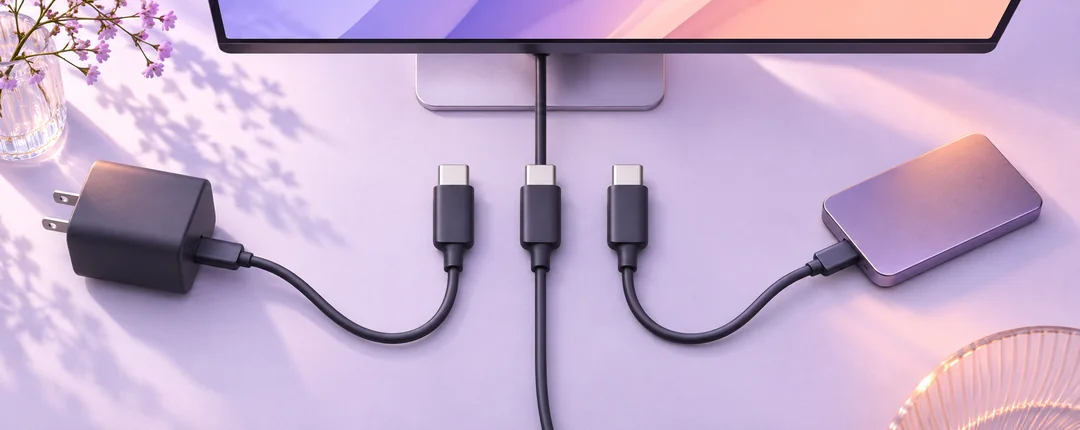
دو کابل Type‑C را کنار هم بگذارید. سر هر دو یک شکل است، اما یکی میتواند لپتاپ را شارژ کند و فایل چندگیگابایتی را سریع جابهجا کند، در حالی که دیگری با همان توان شارژ فقط سرعت USB 2.0 دارد. برای خرید کابل USB‑C، سه مشخصه را جداگانه بخوانید: توان شارژ بر حسب وات، سرعت انتقال داده بر حسب گیگابیتبرثانیه و سازگاری با مسیر تصویر. بعد این سه را با درگاه دستگاه خودتان تطبیق دهید.
چرا همه کابلهای USB‑C مثل هم نیستند؟
USB‑C شکل کانکتور را مشخص میکند. همین کانکتور روی گوشی، پاوربانک، SSD، مانیتور و لپتاپ دیده میشود، اما کاربردهای این دستگاهها یکسان نیست. حتی دو کابل با کانکتور USB‑C در هر دو سر ممکن است برای کارهای متفاوت طراحی شده باشند. یکی برای شارژ و انتقال معمولی کافی است و دیگری برای سرعت بالاتر یا اتصال تجهیزات تصویری ساخته شده است. اگر موقع خرید فقط عبارت «تایپ سی به تایپ سی» را ببینید، هنوز درباره سرعت و تصویر اطلاعات کافی ندارید.
سه ستون برای مقایسه روی کاغذ بکشید. در ستون اول توان و مشخصات شارژ، در ستون دوم سرعت داده، و در ستون سوم سازگاری با دستگاه تصویری را بنویسید. اگر هر ستون برای کاربرد شما اهمیت دارد، مقدار آن را از صفحه رسمی همان کد محصول پیدا کنید. برای شارژ شبانه گوشی، ستون سرعت میتواند اهمیتی نداشته باشد. برای کار با SSD، برعکس، تفاوت ۴۸۰ مگابیت و ۱۰ گیگابیت میتواند روی زمان انتظار اثر بگذارد.
ظاهر ضخیم، روکش بافتهشده، رنگ داخل کانکتور یا توضیح «مخصوص لپتاپ» جای عدد و مشخصات را نمیگیرد. این جزئیات ممکن است درباره جنس، انعطاف یا نوع استفاده سرنخ بدهند، اما با دیدنشان نمیتوان سرعت واقعی کابل را خواند. همانطور که یک کابل کوتاه میتواند برای کار سریع طراحی شده باشد، یک کابل بلند با ظاهر حرفهای هم ممکن است فقط برای شارژ روزمره مناسب باشد.
جدول انتخاب کابل USB‑C برای گوشی، لپتاپ، SSD و مانیتور
این جدول برای انتخاب اولیه است. عدد کنار سرعت یا توان را از مشخصات دستگاه خودتان تعیین کنید. مثلاً برای یک لپتاپ که با شارژر ۶۵ وات کار میکند، گزینه مورد نیاز با لپتاپی که از USB‑C فقط برای داده استفاده میکند فرق دارد. نام مدل دقیق دستگاه را از روی برچسب یا تنظیمات بردارید و اگر چند درگاه دارد، مشخصات همان درگاه را پیدا کنید.
| کاربرد | روی جعبه یا صفحه محصول چه بخوانیم؟ | کدام مورد را روی دستگاه بررسی کنیم؟ |
|---|---|---|
| شارژ گوشی | توان، جریان و سازگاری با روش شارژ گوشی | PD، PPS یا روش اختصاصی سازنده و شارژر |
| شارژ لپتاپ | توان کافی و مشخصات USB Power Delivery | پشتیبانی ورودی شارژ USB‑C و توان مورد نیاز همان مدل |
| انتقال فایل به SSD | سرعت مشخص مانند ۵ یا ۱۰ گیگابیتبرثانیه | سرعت درگاه رایانه و رابط SSD |
| مانیتور USB‑C | سازگاری صریح با ویدئو یا مشخصات لینک مناسب | خروجی تصویر درگاه لپتاپ و ورودی درست مانیتور |
| داک USB4 یا Thunderbolt | نوع رابط، سرعت و طول سازگار با داک | پشتیبانی هر دو دستگاه و قابلیتهای موردنیاز |
فرض کنید گوشی را فقط برای شارژ به پریز میزنید و فایلها را با وایفای جابهجا میکنید. کابل مناسب شارژ میتواند نیازتان را پوشش دهد. اگر همین کابل را برای تدوین روی SSD انتخاب کنید، عدد وات برای آن کار راهنما نیست. مشخصات را بر اساس کاری بخوانید که قرار است هر روز انجام دهید. اگر یک کابل برای چند کار میخواهید، هر شرط را قبل از سفارش در توضیحات همان محصول پیدا کنید.
روی کابل نوشته ۱۰۰ وات؛ یعنی فایل را هم سریع منتقل میکند؟
توان و سرعت داده دو مشخصه مستقلاند. برای نمونه، اپل کابل شارژ USB‑C دو متری ۲۴۰ وات خود را با انتقال داده در سرعت USB 2 معرفی میکند. این مثال نشان میدهد کابل پرتوان میتواند برای شارژ دستگاههای سازگار انتخاب مناسبی باشد و همزمان برای انتقال مداوم فایلهای حجیم انتخاب کندتری باشد. از یک عدد درشت روی جعبه درباره ستون دیگر نتیجه نگیرید. اپل؛ مشخصات کابل شارژ USB‑C دو متری ۲۴۰ وات
دو نمونه بستهبندی را چطور بخوانیم؟
فرض کنید روی بسته اول نوشته «۱۰۰ وات، USB 2.0، دو متر». برای شارژ، ظرفیت اعلامشده را با شارژر و دستگاه تطبیق دهید. برای داده، سقف اسمی USB 2.0 برابر ۴۸۰ مگابیتبرثانیه است. اگر قصد دارید ویدئوهای بزرگ را از SSD جابهجا کنید، همین قسمت دوم اهمیت بیشتری پیدا میکند. اگر مشخصات تصویر روی جعبه نوشته نشده، قبل از سفارش آن را از راهنمای سازنده بخواهید.
روی بسته دوم فرضی نوشته «۶۰ وات، ۱۰ گیگابیتبرثانیه، یک متر». برای انتقال فایل، اگر درگاه و SSD هم ۱۰ گیگابیت را پشتیبانی کنند، این کابل گزینه منطقیتری است. اگر همان کابل را برای شارژ لپتاپی میخواهید که به توان بالاتری نیاز دارد، ۶۰ وات ظرفیت درجشده کابل است. ممکن است دستگاه در توان پایینتری شارژ شود یا در استفاده سنگین شارژ باتری کم شود. رفتار دقیق را با مدل دستگاه بررسی کنید.
| مشخصات درجشده | نتیجه برای شارژ | نتیجه برای فایل |
|---|---|---|
| ۱۰۰ وات و USB 2.0 | ظرفیت اعلامی تا ۱۰۰ وات در تجهیزات سازگار | سقف اسمی داده ۴۸۰ مگابیتبرثانیه |
| ۶۰ وات و ۱۰ گیگابیتبرثانیه | ظرفیت اعلامی تا ۶۰ وات | تا ۱۰ گیگابیتبرثانیه در زنجیره سازگار |
توان ۶۰، ۱۰۰ و ۲۴۰ وات برای خرید چه معنایی دارد؟
عدد روی کابل ظرفیت اعلامشده است. دستگاه و شارژر درباره ولتاژ و جریان قابل استفاده توافق میکنند و کابل هم باید برای سطح مورد نیاز مناسب باشد. برای مثال، یک شارژر ۶۵ وات و کابل ۲۴۰ وات به معنی دریافت ۲۴۰ وات نیست. اگر دستگاه روی همان درگاه کمتر میپذیرد، سقف شارژ از سمت دستگاه تعیین میشود. اگر شارژر چند خروجی دارد، شارژ همزمان دستگاه دوم هم میتواند توان خروجی اول را تغییر دهد.
در بسیاری از کاربردهای USB PD، کابل ۳ آمپر تا ۶۰ وات و کابل ۵ آمپرِ دارای مشخصات مناسب تا توان بالاتر به کار میرود. برای نمونه، در ۲۰ ولت، ۳ آمپر برابر ۶۰ وات و ۵ آمپر برابر ۱۰۰ وات است. توان بالاتر از ۱۰۰ وات در استاندارد USB PD به پشتیبانی EPR در تجهیزات مربوط نیاز دارد. برای خرید کابل ۲۴۰ وات، مدل دقیق و مشخصات EPR را بررسی کنید. عدد آمپر روی بسته را همراه با ولتاژ و توان مجاز بخوانید.
E‑Marker چیست و چه کمکی به خرید میکند؟
بعضی کابلها تراشه شناسایی الکترونیکی دارند که ویژگیهای کابل را به تجهیزات سازگار اعلام میکند. E‑Marker بهتنهایی عبارت کافی برای خرید نیست، چون باید مشخص شود کابل دقیقاً برای چه توان و سرعتی طراحی شده است. اگر روی جعبه فقط نوشته «دارای تراشه هوشمند»، دنبال عدد توان و سرعت، مدل و مدرک سازنده هم بگردید. وجود یک اصطلاح فنی در عنوان، جزئیات سازگاری را کامل نمیکند.
برای گوشی با شارژ اختصاصی چه کنیم؟
بعضی گوشیها با ترکیب آداپتور و کابل خود برند به بیشترین سرعت اعلامشده میرسند. کابل USB‑C با توان زیاد ممکن است با آن گوشی شارژ عادی یا یک سطح دیگر از شارژ سریع را فراهم کند. اگر میخواهید همان سرعت تبلیغشده دستگاه را بگیرید، راهنمای همان مدل را درباره پروتکل، نوع کابل و آداپتور بخوانید. فروشندهای که فقط عدد وات را تکرار میکند هنوز سازگاری دقیق را مشخص نکرده است.
برای انتقال فایل، عدد ۴۸۰ مگابیت تا ۸۰ گیگابیت را چطور بخوانیم؟
در مشخصات کابل داده به واحد توجه کنید. Gbps گیگابیتبرثانیه است و GB/s گیگابایتبرثانیه. هر بایت هشت بیت است. برای مثال ۱۰ گیگابیتبرثانیه در تبدیل ساده حدود ۱٫۲۵ گیگابایتبرثانیه میشود. این عدد سقف خام رابط است. سربار پروتکل، کنترلر SSD، فایلهای کوچک، حافظه مقصد و گرما سرعت کپی واقعی را تغییر میدهند.
| عبارت درجشده | سقف اسمی داده | کاربرد احتمالی |
|---|---|---|
| USB 2.0 | ۴۸۰ مگابیتبرثانیه | فایلهای سبک، همگامسازی معمول یا کابل شارژ |
| USB 5Gbps | ۵ گیگابیتبرثانیه | انتقال فایل و بسیاری از حافظههای جانبی معمولی |
| USB 10Gbps | ۱۰ گیگابیتبرثانیه | SSD سازگار و جابهجایی مرتب فایل حجیم |
| USB 20Gbps یا 40Gbps | ۲۰ یا ۴۰ گیگابیتبرثانیه | تجهیزات و داکهای پرسرعت با رابط سازگار |
| USB 80Gbps | ۸۰ گیگابیتبرثانیه در حالت مربوط | زنجیره سازگار با تجهیزات جدیدتر |
اگر با یک SSD دهگیگابیتی و یک کابل دهگیگابیتی کار میکنید ولی درگاه رایانه فقط پنج گیگابیت را پشتیبانی میکند، رابط سریعتر کابل سرعت درگاه را بالا نمیبرد. اگر لپتاپ چند درگاه همشکل دارد، مدل درگاه را در دفترچه نگاه کنید. اگر SSD را به داک وصل کردهاید، مسیر داک تا رایانه را هم بررسی کنید. اتصال مستقیم به درگاه مناسب آزمون بهتری برای جدا کردن اثر داک است.
هنگام مقایسه قیمت، نسخه و طول را کنترل کنید
یک فروشگاه ممکن است نسخه یک متری و دو متری را در یک صفحه بفروشد. گاهی گزینه پیشفرض همان کابلی نیست که جدول ویژگیها دربارهاش نوشته شده. طول، رنگ، شماره مدل و قابلیتها را کنار هم تطبیق دهید. اگر انتخاب طول مشخصات را تغییر میدهد، از فروشنده عکس برچسب همان نسخه را بخواهید. این بررسی بهخصوص برای کابلهای پرسرعت و مدلهای فعال اهمیت دارد.
برای اتصال لپتاپ یا گوشی به مانیتور چه کابلی بگیریم؟
ابتدا در دفترچه دستگاه مبدأ ببینید درگاه USB‑C خروجی تصویر دارد یا نه. در بسیاری از اتصالهای مستقیم USB‑C به نمایشگر، پشتیبانی از DisplayPort Alt Mode اهمیت دارد. برای داکها و نمایشگرهای USB4 یا Thunderbolt، سازگاری رابط دستگاهها را در راهنمای همان محصول بررسی کنید. سپس ببینید در مانیتور، درگاه USB‑C ورودی تصویر است یا فقط برای داده یا سرویس استفاده میشود. VESA؛ راهنمای اتصال DisplayPort روی USB‑C
اگر دستگاه مبدأ روی USB‑C خروجی تصویر ندارد، خرید کابلی که روی بسته آن «4K» نوشته شده این قابلیت را ایجاد نمیکند. اگر لپتاپ دو پورت همشکل دارد، ممکن است فقط یکی قابلیت لازم را داشته باشد. معمولاً دفترچه یا جدول مشخصات مدل دقیق پاسخ قابل اتکاتری از ظاهر پورت میدهد. اگر فروشنده کابل به شما میگوید «به همه لپتاپها میخورد»، نام پورت و استاندارد لپتاپ را صریح مطرح کنید.
برای 4K یا نرخ نوسازی بالا چه مشخصاتی مهم است؟
عبارت «پشتیبانی از 4K» را همراه با نرخ نوسازی بخوانید. برای مثال اگر مانیتور را برای 4K در ۶۰ هرتز میخواهید، به دنبال اعلام صریح همین ترکیب باشید. در استفاده حرفهای ممکن است عمق رنگ، HDR یا حالتهای فشردهسازی تصویر هم روی نتیجه اثر بگذارند. کابل، درگاه لپتاپ، مبدل یا داک و ورودی نمایشگر باید حالت مورد نیاز را پشتیبانی کنند. هرکدام از این اجزا میتواند توان مسیر را محدود کند.
وقتی یک کابل هم تصویر بدهد، هم لپتاپ را شارژ کند
مشخصات مانیتور را برای توان خروجی USB Power Delivery بخوانید. ممکن است نمایشگر تصویر بگیرد و هاب USB آن هم فعال باشد، اما توان شارژدهی آن برای لپتاپ مورد استفاده کافی نباشد. اگر حین کار سنگین باتری کاهش پیدا میکند، توان واقعی خروجی مانیتور و حد مورد نیاز لپتاپ را بررسی کنید. مشخصات هاب داخلی مانیتور را هم ببینید، چون سرعت درگاه جانبی با سرعت مسیر اصلی میتواند متفاوت باشد.
کابل USB‑C به HDMI چطور؟
اگر مانیتور یا تلویزیون HDMI دارد، مبدل را بر اساس جهت صحیح اتصال انتخاب کنید. بسیاری از مدلها برای خروجی USB‑C دستگاه به ورودی HDMI نمایشگر طراحی شدهاند. اگر میخواهید جهت مخالف را اجرا کنید، باید محصولی انتخاب کنید که دقیقاً برای همان جهت ساخته شده باشد. قبل از خرید نرخ تصویر، نوع درگاه مبدأ و نیاز احتمالی به تغذیه را در مشخصات بررسی کنید.
از روی بستهبندی و صفحه فروش چطور کابل مناسب را تشخیص دهیم؟
ابتدا نام برند و شماره مدل را پیدا کنید. سپس بهجای تیتر تبلیغاتی، مشخصات فنی همان مدل را بخوانید. اگر ادعای گواهی USB‑IF مطرح شده، میتوانید مدل را در فهرست محصولات دارای گواهی جستوجو کنید. لوگوهای رسمی برای توان، سرعت یا ترکیب این دو به تشخیص مشخصات کمک میکنند. عدد روی یک آگهی بدون کد مدل، برای تأیید گواهی کافی نیست.
در فروشگاه حضوری جعبه را بچرخانید و متن ریز پشت بسته را بخوانید. عباراتی مانند «Fast Charge»، «High Speed» و «Full Featured» وقتی کاربردیاند که فروشنده معنی آنها را برای همان مدل با مشخصات دقیق توضیح دهد. برای مثال، برای خرید کابل SSD سؤال دقیق «آیا سرعت ۱۰ گیگابیتبرثانیه در نسخه دو متری هم اعلام شده؟» جواب روشنتری نسبت به «این کابل سرعتش خوبه؟» میدهد.
در خرید آنلاین بررسی کنید تصویر و توضیحات به همان انتخاب سبد خرید مربوط باشد. اگر یک صفحه چند رنگ یا چند طول دارد، بعد از تغییر گزینه دوباره اطلاعات را مرور کنید. برای تجهیزات گران مثل داک و مانیتور، شماره مدل را در صفحه سازنده جستوجو کنید. اگر مشخصات فروشگاه با صفحه سازنده اختلاف دارد، پیش از سفارش از فروشنده عکس برچسب و تأیید نسخه بخواهید.
طول و جنس روکش را در جای درست بسنجید
طول باید با محل استفاده جور دربیاید. روی میز کنار SSD، کابل کوتاه میتواند جمعوجورتر باشد. کنار تخت یا در اتاق جلسه، طول بیشتر ممکن است کاربردی باشد. برای سرعت بالا، برگه مشخصات همان طول را بررسی کنید. کابل فعال ممکن است با برخی حالتها یا جهت نصب محدودیت داشته باشد. در انتخاب روکش، انعطاف، فشار روی درگاه و شیوه حمل را در نظر بگیرید.
بعد از خرید چطور شارژ، فایل و تصویر را تست کنیم؟
برای تست شارژ، ابتدا همان آداپتور و دستگاه را با یک کابل شناختهشده امتحان کنید. سپس تنها کابل را عوض کنید. گوشی را در دمای معمول و سطح شارژ مشابه مقایسه کنید. اگر شارژر چنددرگاهی است، دستگاههای دیگر را در هر دو آزمایش به شکل یکسان وصل یا جدا کنید. علامت شارژ سریع میتواند سرنخ بدهد. برای عدد توان دقیق به ابزار و شرایط اندازهگیری مناسب نیاز دارید. مطالعه مرتبط در دیجیتالوکس؛ چرا گوشی با شارژر ۶۵ وات کند شارژ میشود؟
برای انتقال فایل، یک فایل بزرگ را از حافظه سریع به حافظه سریع جابهجا کنید و زمان بگیرید. بعد همان آزمایش را با کابل مرجع و همان پورت تکرار کنید. نتیجه کپی پوشهای با هزاران فایل کوچک میتواند با کپی یک ویدئوی بزرگ متفاوت باشد. برای مقایسه، بهجای بیشترین عدد لحظهای، سرعت پایدار و زمان کل را یادداشت کنید. اگر دو کابل نتیجه مشابه دارند، رابط یا حافظه مقصد را هم بررسی کنید.
برای تصویر، کابل را مستقیم به ورودی درست مانیتور وصل کنید و در تنظیمات نمایشگر سیستم، رزولوشن و نرخ نوسازی فعال را بخوانید. اگر تصویر میآید اما نرخ پایینتر از انتظار است، ابتدا انتخاب ورودی و تنظیمات نمایشگر را ببینید. سپس داک یا مبدل را جدا و اتصال را با یک کابل سازگار دیگر امتحان کنید. اگر فقط با یک کابل مشکل تکرار میشود، اطلاعات دقیق مدل و شرایط تست را برای مرجوعی ثبت کنید.
سه نتیجه که نباید با هم اشتباه گرفته شوند
اگر گوشی شارژ میشود ولی رایانه آن را برای انتقال فایل نمیبیند، حالت USB گوشی را بررسی کنید و با کابل دیگری که انتقال دادهاش قبلاً تأیید شده مقایسه کنید. اگر تصویر روی مانیتور ندارید، خروجی تصویر پورت مبدأ را بررسی کنید. اگر SSD قطع میشود، اتصال مستقیم و کابل کوتاه مناسب را امتحان کنید. هر بار یک متغیر را تغییر دهید تا معلوم شود کدام بخش در نتیجه نقش داشته است.
برای هر نوع کاربر چه کابلی ارزش خرید دارد؟
گوشی و پاوربانک برای استفاده روزمره
اگر بیشتر اوقات گوشی را کنار تخت یا در خودرو شارژ میکنید، طول و دوام کاربردی را در کنار سازگاری شارژ بررسی کنید. اگر از پاوربانک استفاده میکنید، کابل کوتاهتر ممکن است حمل را آسانتر کند. مشخصات خروجی پاوربانک را با گوشی تطبیق دهید. هزینه برای سرعت بالای داده وقتی ارزش دارد که از همان کابل برای جابهجایی فایل یا اتصال تجهیزات هم استفاده کنید.
لپتاپ، داک و میز کار
اگر میخواهید با یک کابل لپتاپ را به میز کار وصل کنید، تصویر، توان ورودی و تجهیزات جانبی را همزمان در نظر بگیرید. برای مثال، لپتاپ ممکن است با ۶۵ وات شارژ شود و مانیتور هم USB‑C داشته باشد، اما داک تنها در پورت خاصی همه قابلیتها را ارائه کند. راهنمای داک و لپتاپ را برای چیدمان پیشنهادی سازنده ببینید و خرید را بر اساس تعداد دستگاههایی که واقعاً روی میز دارید انجام دهید.
تدوین و جابهجایی پروژه روی SSD
اگر تدوین میکنید، حجم فایل و زمان جابهجایی را حساب کنید. کپی یک ویدئوی حجیم یک بار در ماه با جابهجایی پروژههای روزانه نیاز یکسانی ندارد. مدل SSD و حداکثر سرعت درگاه رایانه را پیدا کنید. سپس کابلی انتخاب کنید که دستکم سطح مورد نیاز همان رابط را پوشش دهد. برای کار سیار، طولی بگیرید که به سوکت فشار نیاورد و در کیف هم راحت جا شود.
چهار موقعیت واقعی برای انتخاب کابل
لپتاپ ۶۵ واتی که همزمان به مانیتور وصل میشود
فرض کنید لپتاپ شما با آداپتور ۶۵ وات عرضه شده و یک مانیتور USB‑C دارید که خودش میتواند شارژ بدهد. اول در مشخصات مانیتور ببینید توان خروجی برای لپتاپ چند وات است. بعد کابل مناسب همان توان و تصویر را انتخاب کنید. اگر مانیتور فقط ۶۰ وات میدهد، تهیه یک کابل ۲۴۰ وات این خروجی را بیشتر نمیکند. اگر هنگام کار سبک باتری شارژ میشود و هنگام کار سنگین درصد آن افت میکند، میزان مصرف لپتاپ را هم در نظر بگیرید. در چنین شرایطی ممکن است اتصال شارژر اصلی به درگاه جداگانه سادهترین راه برای حفظ شارژ باشد، البته اگر سازنده این چیدمان را پشتیبانی کند.
در خرید کابل برای همین میز، به طول نیز توجه کنید. اندازه را از محل واقعی پورت لپتاپ تا پشت مانیتور بگیرید، نه از فاصله مستقیم دو دستگاه روی میز. مقداری آزادی برای حرکت پایه و باز کردن در لپتاپ در نظر بگیرید تا کشش به کانکتور منتقل نشود. سپس بررسی کنید همان طول در صفحه سازنده توان و حالت تصویر مورد نظر شما را دارد. این روند کمک میکند انتخاب را بر اساس شرایط میز انجام دهید و بعد از خرید مجبور به استفاده از رابط اضافی نشوید.
گوشی با کابل شارژ میشود اما فایل روی رایانه دیده نمیشود
اگر گوشی اندرویدی را به لپتاپ وصل کردید و فقط شارژ شد، گوشی را باز کنید و اعلان تنظیمات USB را ببینید. بسته به مدل، ممکن است لازم باشد گزینه انتقال فایل را انتخاب کنید. بعد به رایانه فرصت بدهید دستگاه را شناسایی کند. اگر آن گزینه پیدا نشد یا رایانه دستگاه را ندید، همان آزمایش را با کابلی که انتقال داده آن را قبلاً امتحان کردهاید و در همان پورت تکرار کنید. اتصال کابل به یک داک یا مبدل در مرحله اول مقایسه را دشوارتر میکند.
برای مثال، اگر با کابل دوم در همان پورت فایلها نمایش داده میشوند، تفاوت کابلها سرنخ خوبی است. ممکن است کابل اول مسیر داده مناسب نداشته باشد یا معیوب شده باشد. اگر هر دو کابل نتیجه یکسانی دارند، تنظیم گوشی، مجوزهای اتصال، رایانه و پورت را بررسی کنید. حتی یک کابل سازگار نیز وقتی گوشی در حالت شارژ باقی بماند، لزوماً فایلها را در رایانه نشان نمیدهد. موقع خرید آنلاین بهتر است از فروشنده درباره پشتیبانی صریح از داده سؤال کنید.
SSD شما ده گیگابیتی است اما نتیجه کپی پایینتر است
فرض کنید کپی پروژه تدوین روی SSD اکسترنال زمان زیادی میبرد. پیش از خرید کابل جدید، سرعت اعلامشده SSD و درگاه رایانه را کنار هم بنویسید. سپس یک فایل بزرگ را از حافظه داخلی سریع روی SSD کپی کنید و نتیجه را با انتقال یک پوشه شامل تعداد زیادی فایل کوچک مقایسه کنید. اگر سرعت فقط در پوشه دوم افت میکند، نوع بار کاری در نتیجه نقش دارد. اگر انتقال فایل بزرگ هم از ابتدا کند است، مشخصات پورت و کابل را بررسی کنید.
اگر سرعت اول بالا میرود و بعد از چند ثانیه یا چند دقیقه پایین میآید، نتیجه را در بازه کوتاه و بلند جدا ثبت کنید. حافظه داخلی SSD، اندازه فایل و دمای دستگاه میتوانند روی سرعت پایدار اثر بگذارند. مقایسه را روی همان پورت و همان رایانه با کابل مرجع انجام دهید. کابل ۴۰ گیگابیت برای درگاه ۱۰ گیگابیتی الزاماً زمان کپی را کم نمیکند. اگر قصد ندارید تجهیزات سریعتر اضافه کنید، قیمت را بر اساس نیاز امروزتان بسنجید.
مانیتور تصویر میدهد اما نرخ نوسازی کمتر از انتظار است
در اتصال USB‑C به مانیتور، وجود تصویر فقط نشان میدهد یکی از حالتهای سازگار برقرار شده است. در تنظیمات نمایشگر لپتاپ، رزولوشن فعال و نرخ نوسازی را جداگانه بخوانید. اگر مانیتور حالتهای مختلفی برای USB‑C دارد، راهنمای آن را بررسی کنید. در برخی مدلها اولویت پهنای باند تصویر و سرعت هاب داخلی قابل تغییر است. همزمان بودن مانیتور دوم یا عبور تصویر از داک هم میتواند چیدمان قابل پشتیبانی را تغییر دهد.
برای جدا کردن علت، ابتدا مانیتور را مستقیماً با یک کابل مناسب به درگاه درست وصل کنید. اگر نرخ موردنظر برقرار شد، داک یا مبدل را دوباره وارد مسیر کنید و نتیجه را مقایسه کنید. اگر در اتصال مستقیم هم همان محدودیت دیده میشود، نسخه ورودی مانیتور، تنظیمات آن و قابلیت خروجی لپتاپ را بررسی کنید. هنگام خرید جایگزین، از فروشنده دقیقاً درباره همان رزولوشن و نرخ، روی مسیر مورد نظر خودتان سؤال کنید.
چه پیامی برای فروشنده بفرستیم؟
یک پیام کوتاه و دقیق این است: «کابل را برای [مدل دستگاه و کاربرد] میخواهم. لطفاً کد مدل نسخه [طول]، توان USB PD و سرعت داده را بفرستید. برای اتصال مانیتور هم تأیید کنید این مدل از [رزولوشن و نرخ] در جهت مورد نظر پشتیبانی میکند.» اگر فقط کابل شارژ میخواهید، سؤال تصویر را حذف کنید. اگر برای SSD میخرید، نوع پورت رایانه و سرعت اعلامشده SSD را اضافه کنید. با این اطلاعات میتوانید پاسخ دو فروشنده را روی مشخصات یکسان مقایسه کنید.
سؤالات متداول درباره خرید کابل USB‑C
آیا کابل ۲۴۰ وات به گوشی آسیب میزند؟
عدد درجشده ظرفیت کابل است. در تجهیزات سازگار و استاندارد، توان دریافتی بر اساس توافق دستگاه و منبع تغذیه تعیین میشود. برای خرید، کیفیت و سازگاری آداپتور و کابل را با گوشی بررسی کنید. به عبارت توان بالا بهتنهایی برای ارزیابی کیفیت محصول تکیه نکنید.
کابل شارژ سریع برای انتقال فایل هم سریع است؟
سرعت داده را جداگانه بخوانید. ممکن است کابل برای توان شارژ بالا طراحی شده و سرعت داده آن USB 2.0 باشد. اگر برنامهتان انتقال ویدئوهای حجیم است، عدد گیگابیتبرثانیه و سرعت درگاه گوشی یا رایانه را در اولویت بگذارید.
اگر روی کابل هیچ عددی نباشد چه کنیم؟
مدل و مشخصات را از بستهبندی، رسید یا صفحه سازنده پیدا کنید. اگر کابل از قبل در خانه دارید، میتوانید عملکرد را با تجهیزات مرجع مقایسه کنید. نتیجه آزمایش درباره همان ترکیب اطلاعات میدهد و برای تعیین همه ویژگیهای کابل کافی نیست.
آیا هر درگاه USB‑C تصویر میدهد؟
برای خروجی تصویر، درگاه دستگاه مبدأ باید قابلیت لازم را داشته باشد. مانیتور و کابل یا مبدل هم باید با روش اتصال سازگار باشند. دفترچه دستگاه معمولاً مشخص میکند کدام پورت خروجی تصویر دارد.
آیا کابل دو متری همیشه کندتر است؟
مشخصات دو نسخه را جداگانه بخوانید. کابل بلندتر میتواند برای سرعت مورد نظر طراحی شده باشد. مدل فعال، پشتیبانی از حالتهای خاص یا جهت اتصال ممکن است در نسخههای مختلف تفاوت داشته باشد.
چرا با کابل خوب باز هم گوشی کند شارژ میشود؟
توان و پروتکل شارژر، محدودیت مدل گوشی، دما، درصد باتری و استفاده همزمان را بررسی کنید. مقایسه با کابل مرجع در شرایط یکسان کمک میکند اثر کابل از بقیه عوامل جدا شود.
جمعبندی
برای خرید کابل USB‑C سه مشخصه را بهترتیب کاربردتان بخوانید. برای شارژ، توان و پروتکل مشترک را بررسی کنید. برای فایل، سرعت داده کابل را با درگاه و حافظه جانبی تطبیق دهید. برای تصویر، از پشتیبانی درگاه مبدأ و ورودی نمایشگر شروع کنید و بعد کابل یا مبدل را انتخاب کنید. اگر یکی از این سه مورد در توضیحات محصول خالی است، قبل از خرید مدل دقیق و مشخصات آن را بخواهید.


