
برای افزایش سرعت لپتاپ، رم بخریم یا SSD؟ راهنمای تشخیص در ۵ دقیقه
💻 راهنمای ارتقای لپتاپ
رم یا SSD؟ از همان لحظهای شروع کنید که لپتاپ کند میشود
اگر از روشن کردن لپتاپ تا باز شدن مرورگر منتظر میمانید، اول نوع درایو ویندوز را ببینید. اگر کندی وقتی شروع میشود که مرورگر، جلسه آنلاین و چند فایل همزمان بازند، مصرف رم را بررسی کنید. در هر دو حالت، یک آزمایش کوتاه کمک میکند بدانید بودجه را کجا خرج کنید.
💾 HDD دارید؟
برای بوت و باز شدن کند برنامهها، تعویض درایو ویندوز با SSD را بررسی کنید.
🧠 رم پر میشود؟
اگر کندی با چند برنامه همزمان شروع میشود، رم را اندازه بگیرید.
🔍 پردازنده درگیر است؟
برنامه پرمصرف، دما و توان پردازنده را در همان کاری که کند شده بررسی کنید.
⏱️ چطور در ۵ دقیقه علت کندی لپتاپ را پیدا کنیم؟
تشخیص را حین همان کاری انجام دهید که هر روز کند است. اگر مشکل موقع جابهجایی بین تبهای مرورگر رخ میدهد، همان تعداد تب و برنامه همیشگی را باز کنید. اگر موقع استخراج فایل یا خروجی گرفتن از ویدئو کند میشود، همان کار را اجرا کنید. عددها در حالت بیکار برای این تصمیم کافی نیستند.
- کلیدهای Ctrl + Shift + Esc را بزنید تا Task Manager باز شود.
- در بخش Processes ستونی را که مصرف بالایی دارد انتخاب کنید تا برنامههای پرمصرف بالای فهرست بیایند.
- در بخش Performance روی CPU، Memory و Disk بزنید و رفتار آنها را هنگام کندی ببینید.
- همان کار را دوباره انجام دهید. بررسی کنید کدام شاخص در لحظه کندی بهطور مداوم یا تکرارشونده بالا میرود.
در این نمونه، اگر همین الگو هنگام کندی تکرار شود، در بخش Processes اول برنامههای پرمصرفِ حافظه را پیدا کنید.
اگر در نمای دیسک Active time روی ۱۰۰٪ میماند، درایو تقریباً تمام آن بازه مشغول رسیدگی به درخواستها بوده است. برای تفسیر، سرعت خواندن و نوشتن و برنامه مسئول را هم ببینید. بهروزرسانی ویندوز، اسکن امنیتی، همگامسازی فایلها و فشار حافظه هم میتوانند دیسک را موقتاً درگیر کنند.
راهنمای مایکروسافت برای بهبود عملکرد ویندوز
📋 جدول تصمیمگیری برای ارتقای رم یا SSD لپتاپ
| نشانه هنگام کندی | چه چیزی را بررسی کنید؟ | قدم بعدی |
|---|---|---|
| بوت طولانی و باز شدن کند برنامهها | نوع درایوی که ویندوز روی آن نصب شده | اگر HDD است، SSD را در اولویت بگذارید. |
| کندی با چند تب، تماس تصویری و چند فایل باز | مصرف تکرارشونده رم و مقدار حافظه در دسترس | اگر کمبود رم تکرار میشود، قابلیت ارتقا را بررسی کنید. |
| کندی فقط در خروجی ویدئو یا فشردهسازی | مصرف CPU و در نرمافزارهای مرتبط مصرف GPU | اول محدودیت همان برنامه را پیدا کنید. |
| لپتاپ فقط دقایق اول پس از ورود به ویندوز کند است | برنامههای Startup و سرویسهای پسزمینه | برنامههای غیرضروری شروع خودکار را بررسی کنید. |
| درایو ویندوز تقریباً پر است | فضای آزاد از بخش Storage ویندوز | ابتدا فضا آزاد کنید یا ظرفیت موردنیاز را دوباره بسنجید. |
وقتی حافظه کم بیاورد، ویندوز ممکن است برای بخشی از دادهها از فضای دیسک استفاده کند. اگر دیسک هنگام باز بودن چند برنامه درگیر میشود، چند برنامه غیرضروری را ببندید و همان کار را تکرار کنید. اگر هم کندی و هم فشار دیسک کم شد، ظرفیت رم را جدیتر بررسی کنید. اگر لپتاپ حتی با برنامههای کم و روی HDD کند است، ارتقای درایو هم میتواند ارزش داشته باشد.
💾 چه زمانی SSD بیشتر به افزایش سرعت لپتاپ کمک میکند؟
اگر ویندوز روی هارد مکانیکی نصب شده، تغییر به SSD معمولاً در روشن شدن سیستم، باز کردن نرمافزارها و کار با فایلها بیشتر حس میشود. مزیت SSD در کارهای روزمره بهخصوص هنگام دسترسی به فایلهای متعدد دیده میشود. برای بهرهبردن در زمان بوت، خود ویندوز و برنامههای اصلی باید روی SSD قرار بگیرند.
نوع درایو فعلی را در Task Manager → Performance → Disk ببینید. اگر چند دیسک دارید، از Disk Management کمک بگیرید تا مشخص شود پارتیشن ویندوز روی کدام دیسک است.
اگر کندی از فشار رم یا پردازنده میآید، رفتن از SATA SSD به NVMe ممکن است همان مشکل را برطرف نکند. برای فضای بیشتر یا کار با فایلهای حجیم، ظرفیت و سرعت را جداگانه بسنجید.
SSD ساتا، M.2 و NVMe چه فرقی دارند؟
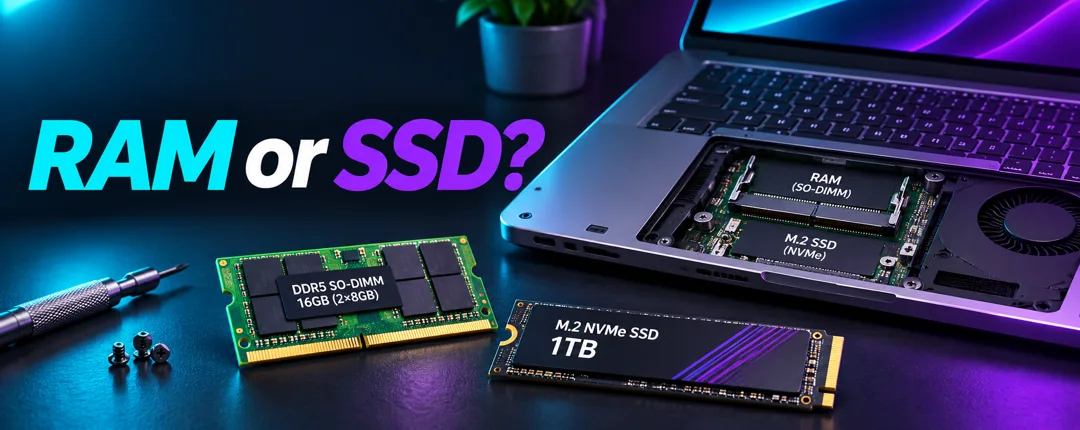
M.2 شکل فیزیکی و نوع اتصال ماژول را توصیف میکند. درایو M.2 میتواند با رابط SATA یا با PCIe/NVMe کار کند. باید مشخص شود اسلات لپتاپ شما کدام نوع را پشتیبانی میکند. SSDهای ۲٫۵ اینچی SATA هم برای دستگاههایی کاربرد دارند که جایگاه و اتصال سازگار دارند. شباهت ظاهری یا جا خوردن یک ماژول در اسلات، سازگاری را تضمین نمیکند.
راهنمای SSD و سازگاری M.2 در کینگستون
از فایلهای مهم نسخه پشتیبان بگیرید. اگر رمزگذاری دستگاه یا BitLocker فعال است، دسترسی به کلید بازیابی را بررسی کنید. برای کلونکردن، مطمئن شوید ابزار انتقال میتواند پارتیشنهای لازم را در SSD مقصد جا دهد. پس از انتقال، قبل از پاک کردن درایو قدیمی، بوت ویندوز و باز شدن فایلها را روی درایو جدید آزمایش کنید.
🧠 چه زمانی ارتقای رم لپتاپ ارزش دارد؟
رم فضای کاری برنامههای باز است. اگر هنگام جابهجایی بین برنامهها یا استفاده همزمان از مرورگر و تماس تصویری، حافظه در دسترس کم میشود و مکثها تکرار میشوند، رم بیشتر میتواند کمک کند. در نمای Memory، مقدار حافظه در دسترس را هم ببینید و ستون حافظه در Processes را مرتب کنید تا مشخص شود چه برنامهای سهم بیشتری دارد.
برای استفاده سبک میتواند کافی باشد. اگر چند تب و یک تماس تصویری مدام حافظه را پر میکنند، ظرفیت بالاتر را بررسی کنید.
برای کار روزمره، مرورگر و چند برنامه همزمان نقطه شروع مناسبی است، اگر لپتاپ و نوع کارتان با آن سازگار باشند.
برای پروژههای سنگینتر، ماشین مجازی یا تدوین با چند برنامه باز، اگر مصرف واقعی و نیاز نرمافزار آن را توجیه کند.
اگر ویندوز رم زیادی مصرف میکند، یعنی باید رم بخریم؟
ویندوز میتواند از حافظه برای کش و دسترسی سریعتر به دادهها استفاده کند. درصد حافظه را کنار مقدار Available و رفتار سیستم بخوانید. وقتی حافظه در دسترس پایین میماند، برنامهها همزمان کند میشوند و با بستن برنامههای پرمصرف مشکل سبکتر میشود، بررسی ارتقا منطقیتر است.
🛒 قبل از خرید قطعه چطور از سازگاری مطمئن شویم؟
در ویندوز Win + R را بزنید، msinfo32 را وارد کنید و System Model را ببینید. اگر خروجی فقط نام کلی سری را نشان میدهد، شماره مدل کامل را از برچسب دستگاه یا ابزار رسمی سازنده بردارید. سپس مشخصات یا دفترچه سرویس همان مدل و زیرمدل را پیدا کنید.
- لحیمشده بودن حافظه یا وجود اسلات قابلدسترسی
- تعداد اسلاتها و ماژولهای نصبشده
- نسل DDR و فرمفکتور موردنیاز دستگاه
- حداکثر ظرفیت رسمی کل و هر اسلات
- سرعت و پیکربندیهای پشتیبانیشده
- جایگاه ۲٫۵ اینچی یا اسلات M.2
- رابط سازگار SATA یا PCIe/NVMe
- طول ماژول، مثل ۲۲۴۲ یا ۲۲۸۰
- وجود کابل، براکت یا پیچ، در صورت نیاز
- امکان افزودن درایو دوم یا تعویض درایو فعلی
عبارت Slots used در Task Manager سرنخ اولیه میدهد. برای تشخیص رم لحیمشده، وجود سوکت قابلدسترسی و حداکثر ظرفیت، دفترچه همان مدل را ملاک قرار دهید. در بعضی خانوادههای لپتاپ، پیکربندی حافظه و درایو در زیرمدلهای مختلف فرق دارد.
ابزار بررسی سازگاری رم و SSD با مدل دستگاه
🧹 قبل از خرج کردن، چه کارهای رایگانی انجام بدهیم؟
- برنامههای غیرضروری شروع خودکار را بررسی کنید. در Task Manager → Startup apps برنامههایی را که لازم نیست با ویندوز باز شوند غیرفعال کنید.
- فضای درایو ویندوز را ببینید. در Settings → System → Storage فایلهای موقت و فایلهای حجیم را بررسی کنید و قبل از حذف، مطمئن شوید نسخه موردنیاز را دارید.
- بهروزرسانی یا همگامسازی در حال اجرا را شناسایی کنید. اگر کندی همزمان با یک کار پسزمینه شروع شده، بعد از پایان آن دوباره آزمایش کنید.
- افت سرعت پس از گرم شدن را بررسی کنید. اگر دستگاه اول سریع است و بعد از چند دقیقه زیر بار کند میشود، وضعیت تهویه، فن و حالت مصرف انرژی را بررسی کنید.
راهنمای رسمی مدیریت برنامههای Startup ویندوز
اگر ویندوز روی HDD است و بوت و اجرای برنامهها کند است، اول SSD سازگار را بررسی کنید. اگر از قبل SSD دارید و کار روزانه رم را پر میکند، اول امکان ارتقای رم را بسنجید. اگر کندی فقط زیر بار پردازش رخ میدهد و رم و دیسک ظرفیت آزاد دارند، هزینه ارتقا را تا مشخص شدن محدودیت CPU یا GPU عقب بیندازید.
❓ سؤالات متداول
برای لپتاپ قدیمی با ۴ گیگابایت رم و HDD، اول کدام قطعه را عوض کنیم؟
اگر مشکل اصلی بوت و باز شدن نرمافزار است، SSD معمولاً اولویت دارد. اگر حتی با چند برنامه سبک حافظه پر میشود، ارتقای رم هم اهمیت پیدا میکند. نتیجه آزمایش و قابلیت ارتقای همان مدل را با هم بسنجید.
آیا تعویض HDD با SSD سرعت بازی را بیشتر میکند؟
معمولاً اثر واضحتر روی زمان بارگذاری بازی و مراحل است. نرخ فریم به عوامل دیگری از جمله CPU، GPU و تنظیمات بازی وابسته است.
اگر روی لپتاپ جای M.2 باشد، هر SSD نوع NVMe روی آن کار میکند؟
باید رابط پشتیبانیشده، طول ماژول و الزامات نصب را در مشخصات همان مدل بررسی کنید. بعضی اسلاتها برای نوع مشخصی از درایو یا برای ماژول دیگری در نظر گرفته شدهاند.
با تعویض SSD، حتماً باید ویندوز را دوباره نصب کنیم؟
میتوانید ویندوز را تازه نصب کنید یا با ابزار سازگار، درایو قبلی را کلون کنید. قبل از شروع، از فایلها نسخه پشتیبان بگیرید و بعد از انتقال، بوت و فایلها را آزمایش کنید.
اگر رم لپتاپ لحیمشده باشد، قابل ارتقاست؟
بعضی مدلها کنار حافظه لحیمشده، یک اسلات قابل ارتقا دارند. اگر همه حافظه لحیم شده باشد و دستگاه اسلات اضافه نداشته باشد، ارتقای معمول با نصب ماژول ممکن نیست.
مدل دقیق دستگاه، رم فعلی، نوع درایو و کاری را که موقع انجامش سیستم کند میشود در دیدگاهها بنویس. این چهار مورد کمک میکنند بفهمیم کدام ارتقا ارزش بررسی دارد.