
شکایت از اپل بر سر NameDrop آیفون؛ ماجرا چیست و این قابلیت چطور کار میکند؟
📱 خلاصه خبر | ۱ آذر ۱۴۰۵
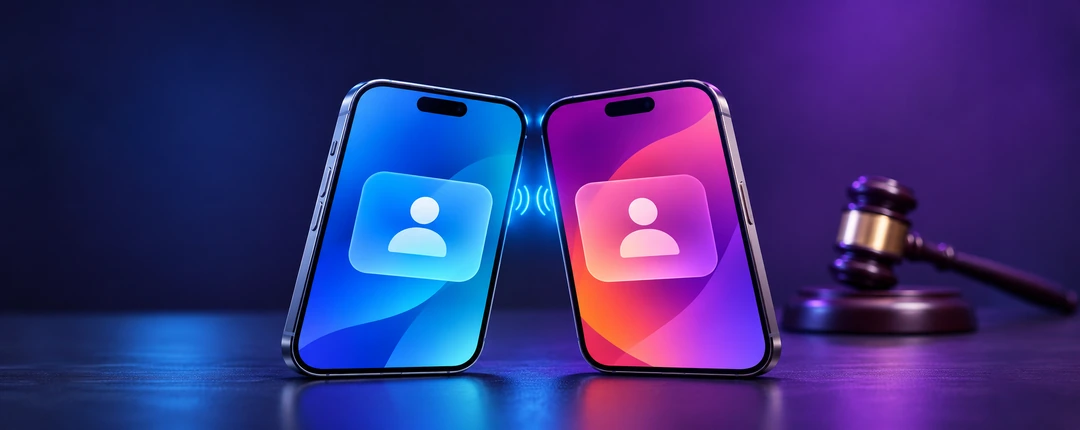
شرکت GG Technologies، سازندهٔ اپلیکیشن StayTouch، در هند از اپل شکایت کرده و مدعی است قابلیت NameDrop آیفون یکی از پتنتهایش را نقض میکند. شاکی ۱۵ میلیارد روپیه خسارت و صدور دستور قضایی علیه اپل را درخواست کرده است. تا ۲۲ نوامبر ۲۰۲۶، صدور حکم دربارهٔ این ادعا یا مبلغ درخواستی در منابع بررسیشده گزارش نشده است.
چرا از اپل بر سر NameDrop شکایت شده است؟
موضوع اختلاف، روشی برای تبادل اطلاعات تماس با نزدیککردن دستگاهها است. شرکت آمریکایی GG Technologies میگوید NameDrop یکی از پتنتهای ثبتشدهاش در هند را نقض میکند. این شرکت پیشتر اپلیکیشن StayTouch را عرضه کرده بود که امکان تبادل اطلاعات تماس میان گوشیهای نزدیک به هم را فراهم میکند.
طبق گزارش TechCrunch، شکایت در اکتبر ۲۰۲۶ در دادگاه عالی بمبئی ثبت شد. جزئیات پرونده در گزارشهای ۲۱ و ۲۲ نوامبر به وقت ایران بازتاب پیدا کرد. شاکی علاوه بر خسارت، از دادگاه خواسته فروش یا واردات آیفونها و اپلواچهای دارای NameDrop را در هند محدود کند. اپل تا زمان انتشار گزارش TechCrunch به درخواست آن رسانه برای اظهارنظر پاسخ نداده بود.
وضعیت پرونده و ادعاهای شاکی
| موضوع | آنچه گزارش شده | وضعیت |
|---|---|---|
| ثبت شکایت | شکایت در اکتبر ۲۰۲۶ در دادگاه عالی بمبئی ثبت شد. | ثبت پرونده در گزارش رسانههایی که جزئیات آن را بررسی کردهاند، آمده است. |
| نقض پتنت | GG Technologies مدعی است قابلیت NameDrop یکی از پتنتهایش در هند را نقض میکند. | احراز نقض پتنت از سوی دادگاه گزارش نشده است. |
| خسارت | شاکی ۱۵ میلیارد روپیه درخواست کرده است. | صدور حکم یا پرداخت این مبلغ گزارش نشده است. |
| فروش و واردات | شاکی خواستار محدودیت برای دستگاههای دارای NameDrop در هند شده است. | صدور دستور اعمال این محدودیت در منابع بررسیشده گزارش نشده است. |
NameDrop چیست و چطور کار میکند؟
NameDrop قابلیتی در AirDrop است که اپل آن را با iOS 17 معرفی کرد. مثلاً اگر در یک جلسه بخواهید شمارهٔ کاریتان را به کسی بدهید، میتوانید کارت تماس خود را با نزدیککردن آیفونها باز کنید و مشخص کنید کدام اطلاعات به اشتراک گذاشته شود. این قابلیت با مدلهای سازگار اپلواچ هم کار میکند.

۱. دو دستگاه را نزدیک هم بگیرید
نمایشگر آیفون را در فاصلهٔ چند سانتیمتری از بالای آیفون یا اپلواچ سازگار طرف مقابل بگیرید. دستگاهها را نزدیک هم نگه دارید تا صفحهٔ NameDrop روی هر دو دستگاه ظاهر شود.
۲. بین اشتراکگذاری و دریافت انتخاب کنید
| گزینه | چه اتفاقی میافتد؟ |
|---|---|
| Share | کارت تماس خود را میفرستید. اگر طرف مقابل هم کارت خود را به اشتراک بگذارد، اطلاعات او را دریافت میکنید. |
| Receive Only | فقط اطلاعاتی را که طرف مقابل میفرستد دریافت میکنید. کارت تماس شما ارسال نمیشود. |
اگر چند شماره یا آدرس ایمیل در کارت تماس دارید، پیش از ارسال فیلدهای موردنظر را انتخاب کنید. طبق راهنمای اپل، دفعهٔ بعد همان فیلدها بهصورت پیشفرض انتخاب میشوند.
۳. در صورت نیاز انتقال را لغو کنید
پیش از تکمیل انتقال، دستگاهها را از هم دور کنید یا آیفون را قفل کنید.
چطور NameDrop را در آیفون خاموش کنیم؟
در تنظیمات آیفون به مسیر زیر بروید و گزینهٔ Bring Devices Together را خاموش کنید.
Settings › General › AirDrop › Bring Devices Together
طبق راهنمای اپل، این گزینه بهصورت پیشفرض روشن است. خاموشکردن آن بر دیگر قابلیتهایی هم اثر میگذارد که با نزدیککردن دستگاهها فعال میشوند.
سؤالات متداول دربارهٔ NameDrop و شکایت از اپل
آیا NameDrop شمارهٔ مخاطبی را که قبلاً ذخیره کردهام بهروزرسانی میکند؟
خیر. اپل این قابلیت را برای فرستادن اطلاعات تماس جدید معرفی کرده است. اگر مخاطب از قبل در گوشی ذخیره شده، برای تغییر شماره کارت او را در برنامهٔ مخاطبان ویرایش کنید.
آیا NameDrop بین آیفون و اپلواچ کار میکند؟
بله. طبق راهنمای اپل، اپلواچ اولترا، اپلواچ سری ۷ و مدلهای جدیدتر، و اپلواچ SE نسل دوم و مدلهای جدیدتر از این قابلیت پشتیبانی میکنند.
آیا دادگاه دستور توقف فروش آیفون در هند را صادر کرده است؟
تا ۲۲ نوامبر ۲۰۲۶، صدور چنین دستوری در گزارشهای بررسیشده نیامده است. محدودکردن فروش و واردات دستگاههای دارای NameDrop یکی از خواستههای شاکی در پروندهٔ هند است.
جمعبندی و چکلیست استفاده از NameDrop
اختلاف حقوقی در هند بر سر فناوری تبادل اطلاعات تماس است. برای استفادهٔ روزمره از NameDrop، کافی است فرق دو گزینهٔ روی صفحه را بدانید و پیش از ارسال، فیلدهای کارت تماس را بررسی کنید.
- قبل از زدن Share، شماره و ایمیلی را که میخواهید به اشتراک بگذارید بررسی کنید.
- اگر فقط اطلاعات طرف مقابل را میخواهید، Receive Only را بزنید.
- برای لغو پیش از تکمیل انتقال، گوشیها را از هم دور کنید یا آیفون را قفل کنید.
- برای غیرفعالکردن این قابلیت، Bring Devices Together را در تنظیمات AirDrop خاموش کنید.
منابع
- TechCrunch؛ جزئیات شکایت GG Technologies در هند
- The Indian Express؛ گزارش پرونده، بهروزرسانی ۲۲ نوامبر ۲۰۲۶
- Apple Support؛ راهنمای رسمی استفاده از NameDrop
- Apple Newsroom؛ معرفی NameDrop و منبع تصویر داخل مقاله
🔗 در دیجیتالوکس بخوانید ساخت GIF با ChatGPT برای عکس محصول