
ویندوز ۱۱ صدای استریوی ۴۸ کیلوهرتز را با میکروفون بلوتوث فعال آزمایش میکند
🎧 خلاصه خبر | بهبود صدای بلوتوث در ویندوز ۱۱
تا وقتی میکروفون هدفون بلوتوث خاموش است، صدای بازی شفاف و استریو پخش میشود. بهمحض ورود به چت صوتی، همان صدا ممکن است گرفته یا مونو شود. مایکروسافت در ، از آزمایش گزینهای در ویندوز ۱۱ خبر داد که به رایانه و هدفون سازگار اجازه میدهد هنگام استفاده از میکروفون هدفون، صدای استریوی ۴۸ کیلوهرتز پخش کنند.
چرا با روشنشدن میکروفون، کیفیت صدا افت میکند؟
در بسیاری از هدفونهای بلوتوث کلاسیک، پخش موسیقی و تماس صوتی از دو حالت متفاوت استفاده میکنند. وقتی فقط به موسیقی گوش میدهید، پخش استریو از پروفایل A2DP استفاده میکند. وقتی برنامهای میکروفون خود هدفون را فعال میکند، اتصال ممکن است به حالت مکالمهٔ HFP برود تا هم صدای شما را بفرستد و هم صدای طرف مقابل را پخش کند. در این حالت ممکن است خروجی مونو شود و جزئیات صدای بازی یا موسیقی کمتر به گوش برسد.
این تغییر در بازیهایی که جهت صدا اهمیت دارد بیشتر به چشم میآید. مثلاً ممکن است صدای قدمها را بشنوید، اما بعد از ورود به چت صوتی تشخیص اینکه صدا از چپ میآید یا راست سختتر شود. Bluetooth LE Audio مسیر متفاوتی برای انتقال صدا فراهم میکند که روی سختافزار و درایور سازگار، امکان پخش استریو همزمان با استفاده از میکروفون را میدهد.
گزینهٔ تازهٔ ویندوز ۱۱ چیست؟
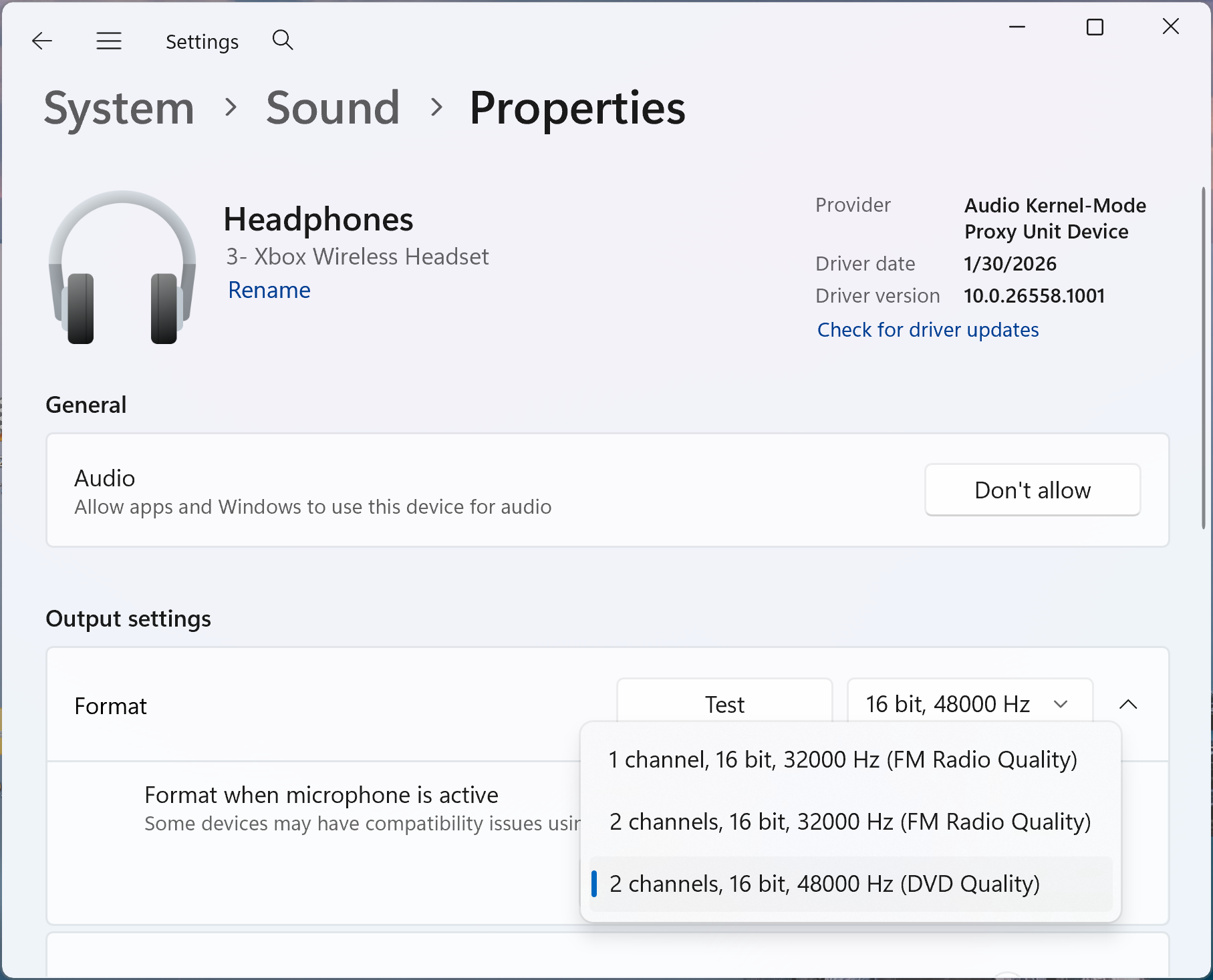
مایکروسافت در کانال Windows Insider Experimental گزینهٔ 2 channels, 16 bit, 48000Hz را برای زمان فعالبودن میکروفون معرفی کرده است. دو کانال یعنی صدای چپ و راست جداگانه پخش میشود. ۴۸ کیلوهرتز هم نرخ نمونهبرداری خروجی صدا در این حالت است.
مایکروسافت پیشتر در راهنمای پشتیبانی خود توضیح داده بود که برخی رایانههای سازگار با ویندوز ۱۱ نسخهٔ 24H2 یا جدیدتر و درایور مناسب میتوانند با میکروفون فعال هم صدای استریو پخش کنند. خبر ۲۰ نوامبر مربوط به قالب مشخص استریوی ۴۸ کیلوهرتز در کانال آزمایشی است. زمان عرضهٔ عمومی همین گزینه در اطلاعیه مشخص نشده است.
چه رایانه و هدفونی سازگار است؟
| مورد | شرط سازگاری | از کجا بررسی کنیم؟ |
|---|---|---|
| نسخهٔ ویندوز | بیلد سازگار در کانال Insider Experimental برای گزینهٔ معرفیشده در این خبر | وضعیت عضویت در Windows Insider Program و شمارهٔ بیلد را بررسی کنید. |
| رایانه و درایور | پشتیبانی از Bluetooth LE Audio و حالت استریوی موردنیاز مایکروسافت | گزینهٔ Use LE Audio when available در تنظیمات دستگاهها و مشخصات یا درایور سازنده را بررسی کنید. |
| هدفون یا ایرباد | پشتیبانی از LE Audio با قابلیت پخش ۴۸ کیلوهرتز | مشخصات مدل دقیق هدفون را در سایت سازنده بخوانید و گزینهٔ ۴۸ کیلوهرتز را در تنظیمات خروجی ویندوز بررسی کنید. |
تنظیم استریوی ۴۸ کیلوهرتز کجاست؟
۱. وضعیت LE Audio را بررسی کنید
هدفون را به رایانه متصل کنید و به Settings › Bluetooth & devices › Devices بروید. در بخش Device settings دنبال Use LE Audio when available بگردید. اگر گزینه نمایش داده میشود، از روشنبودن آن مطمئن شوید. نبود این گزینه میتواند به پشتیبانینکردن سختافزار یا درایور نامناسب مربوط باشد.
۲. قالب خروجی را برای زمان فعالبودن میکروفون انتخاب کنید
از مسیر Settings › System › Sound › Output، هدفون بلوتوث را انتخاب کنید. در بخش Output settings گزینهٔ Format when microphone is active را باز کنید. اگر 2 channels, 16 bit, 48000Hz در فهرست وجود دارد، آن را انتخاب کنید.
۳. صدا را داخل همان بازی یا برنامهٔ تماس امتحان کنید
یک فایل صوتی استریو پخش کنید یا وارد بازی شوید. سپس در برنامهٔ تماس یا تنظیمات بازی، میکروفون خود هدفون را انتخاب و فعال کنید. بررسی کنید صدا همچنان از دو کانال پخش میشود و قطعووصلی ندارد. اگر صدا ناپایدار شد، میتوانید برای همان دستگاه حالت مونو را امتحان کنید.
اگر هدفون سازگار نباشد چه کنیم؟
اگر مشکل دقیقاً وقتی شروع میشود که برنامه از میکروفون هدفون استفاده میکند، ورودی صدا را به میکروفون داخلی لپتاپ یا یک میکروفون USB تغییر دهید و خروجی را روی هدفون بلوتوث بگذارید. این تنظیم را داخل خود بازی یا برنامهٔ تماس هم بررسی کنید، چون بعضی برنامهها ورودی جداگانه دارند. سپس همان تماس یا بازی را دوباره امتحان کنید.
سؤالات متداول صدای استریو بلوتوث در ویندوز ۱۱
آیا این بهروزرسانی کیفیت ضبط میکروفون را هم به ۴۸ کیلوهرتز میرساند؟
گزینهٔ معرفیشده در بخش Output settings قرار دارد و نرخ نمونهبرداری صدایی را تعیین میکند که هنگام فعالبودن میکروفون میشنوید. کیفیت ضبط به تنظیمات ورودی و توان میکروفون بستگی دارد.
چرا گزینهٔ ۴۸ کیلوهرتز را در ویندوز نمیبینم؟
نسخهٔ ویندوز، پشتیبانی رایانه و درایور بلوتوث، و توان هدفون را بررسی کنید. ممکن است دستگاه شما پخش استریو با میکروفون فعال را پشتیبانی کند، اما گزینهٔ آزمایشی ۴۸ کیلوهرتز هنوز برای آن نمایش داده نشود.
آیا برای شنیدن صدای استریو با میکروفون روشن باید نسخهٔ آزمایشی نصب کنم؟
مایکروسافت در راهنمای رسمی خود، پخش استریو با میکروفون فعال را برای بعضی رایانهها و هدفونهای سازگار در نسخههای بهروز ویندوز ۱۱ هم مستند کرده است. نسخهٔ آزمایشی این خبر مربوط به قالب ۴۸ کیلوهرتز است.
جمعبندی و چکلیست بررسی صدای بلوتوث
اگر صدای هدفون هنگام تماس یا بازی افت میکند، اول بررسی کنید برنامه از کدام میکروفون استفاده میکند. بعد سراغ پشتیبانی LE Audio و قالب خروجی بروید. گزینهٔ جدید مایکروسافت را زمانی میتوانید امتحان کنید که هم ویندوز و هم دستگاهها از آن پشتیبانی کنند.
- پشتیبانی LE Audio را روی رایانه و مدل دقیق هدفون بررسی کنید.
- نسخهٔ ویندوز و درایور بلوتوث سازنده را بررسی کنید.
- گزینهٔ قالب صدا هنگام فعالبودن میکروفون را در تنظیمات خروجی ببینید.
- نتیجه را با میکروفون فعال در همان بازی یا برنامهٔ تماس امتحان کنید.